Use cases
Projets OSS
Apprenez à utiliser Localizeflow pour traduire votre documentation open source.
Les projets open source commencent souvent par un seul README.
À mesure que votre communauté grandit, des contributeurs de différents pays demandent des traductions.
Garder manuellement README.ko.md, README.fr.md et d’autres fichiers de langue devient rapidement difficile.
Localizeflow maintient automatiquement la synchronisation de votre README et documentation via des pull requests sans modifier votre flux de travail existant.
Prérequis
- Un compte GitHub.
- Accès à l’organisation ou au dépôt GitHub que vous souhaitez traduire.
Installer l’application GitHub Localizeflow sur une organisation GitHub nécessite que vous soyez propriétaire de l’organisation.
Si vous n’êtes pas propriétaire, partagez cette page avec un propriétaire et demandez-lui de réaliser l’étape d’installation pour vous.
Préparez votre dépôt (optionnel)
Si vous maintenez déjà des traductions manuelles (par exemple README.ko.md ou docs/ja/),
supprimez-les avant d’activer l’automatisation pour que votre langue par défaut reste la source unique de vérité.
Connectez-vous et installez l’application GitHub Localizeflow
-
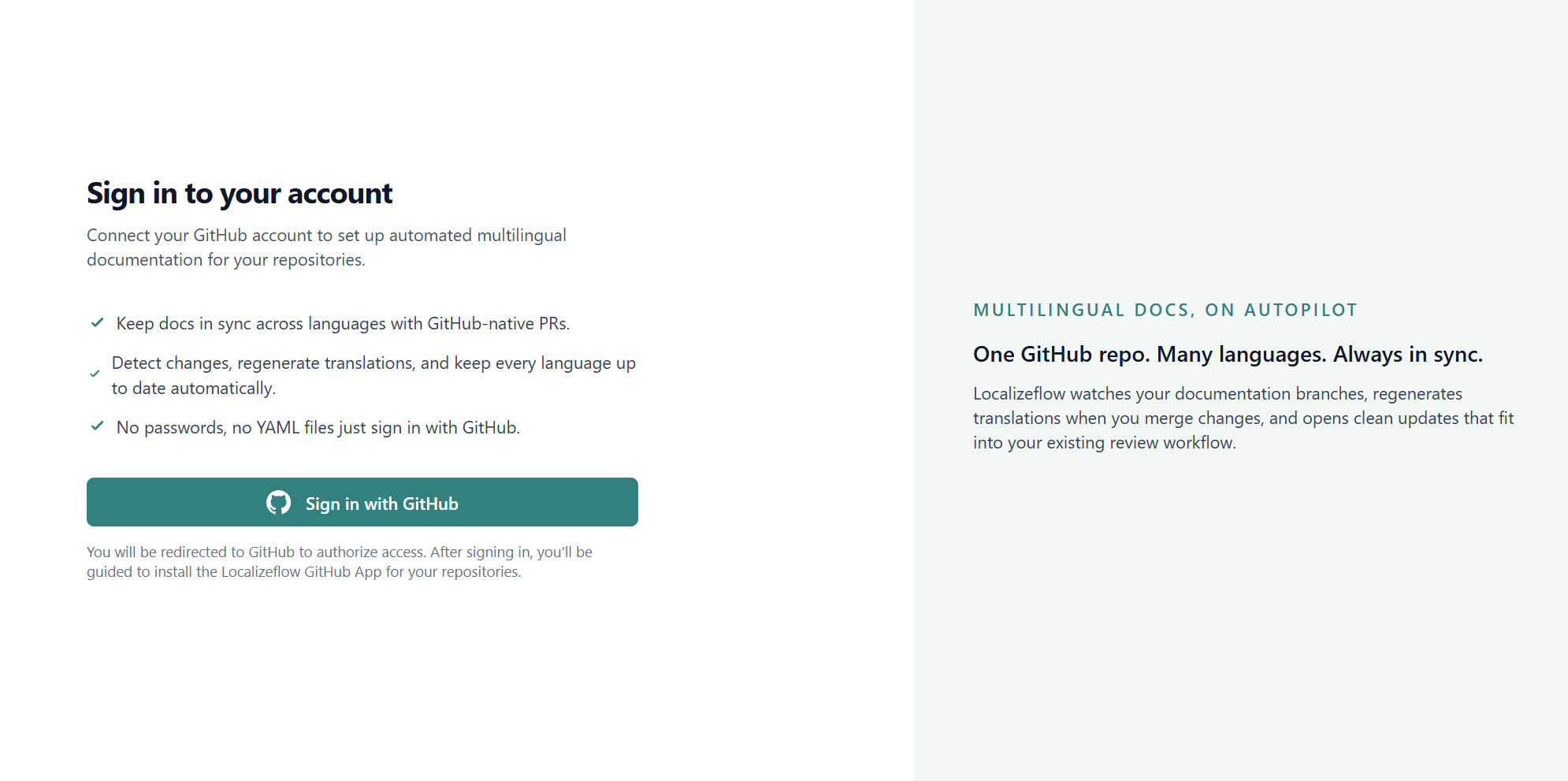
Visitez localizeflow.com.
-
Connectez-vous avec GitHub.
-
Sélectionnez Install in new account.
-
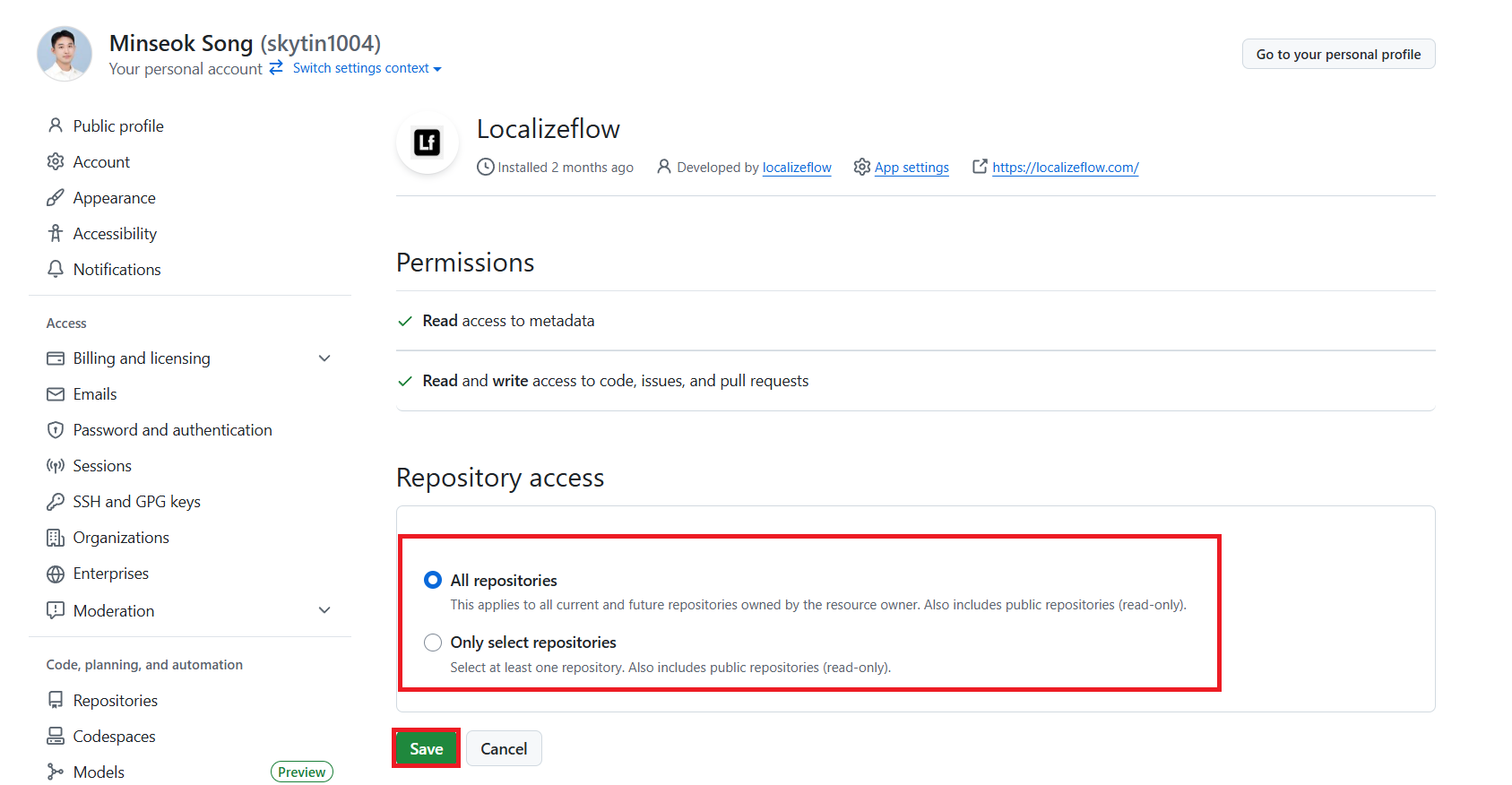
Choisissez le compte où vous souhaitez installer l’application GitHub Localizeflow — votre compte personnel ou une organisation que vous gérez.
Installer l’application dans une organisation GitHub nécessite les permissions propriétaire d’organisation.
Si vous n’êtes pas propriétaire, partagez cette page avec un propriétaire et demandez-lui de réaliser l’étape d’installation pour vous. -
Sélectionnez les dépôts auxquels Localizeflow doit accéder, puis choisissez Save.
-
Vous serez redirigé vers le tableau de bord Localizeflow.
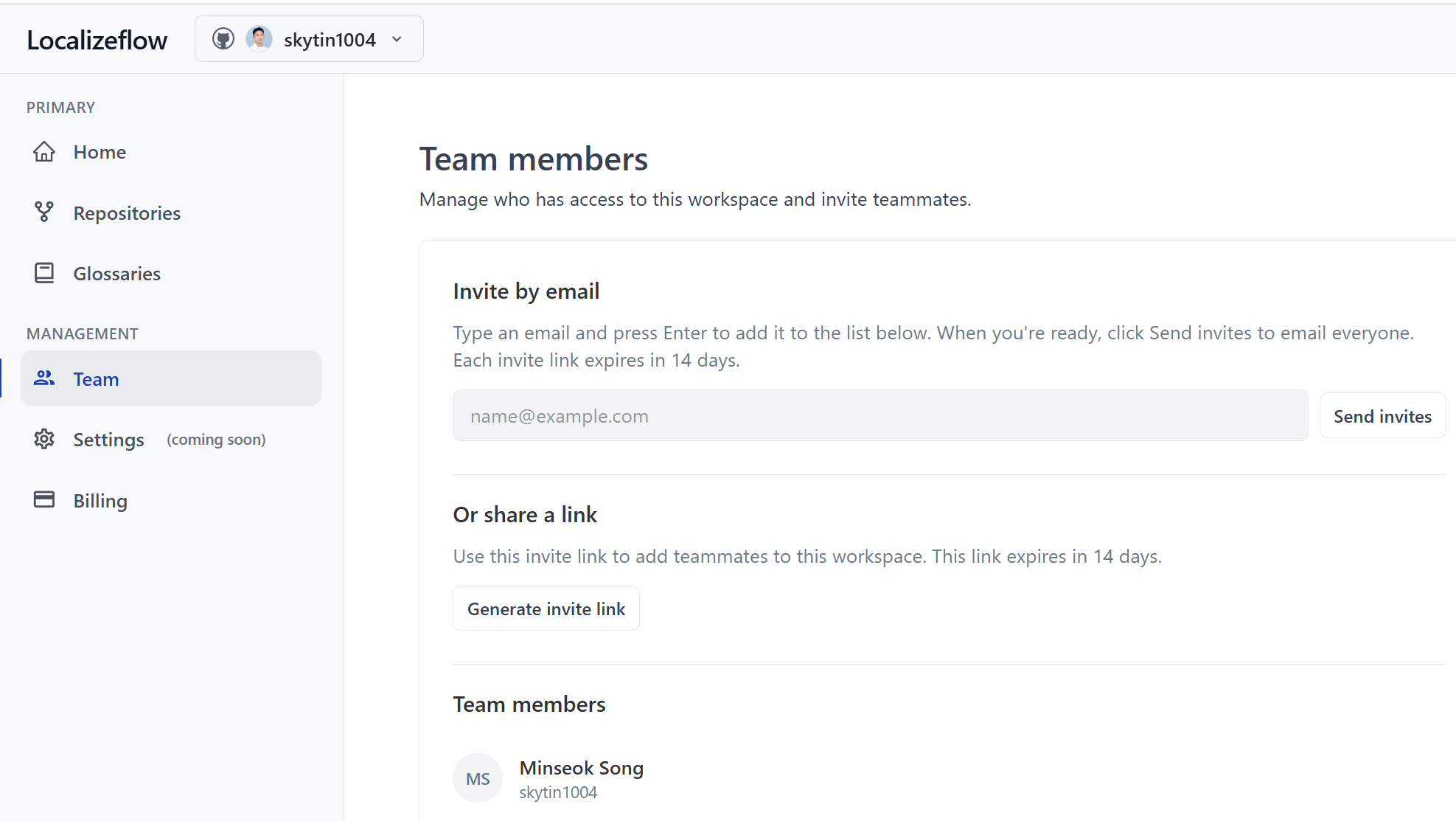
Si un propriétaire d’organisation a installé l’application GitHub Localizeflow, il peut inviter des coéquipiers depuis la page Team dans la barre latérale, soit en envoyant des invitations par email, soit en partageant un lien d’invitation.
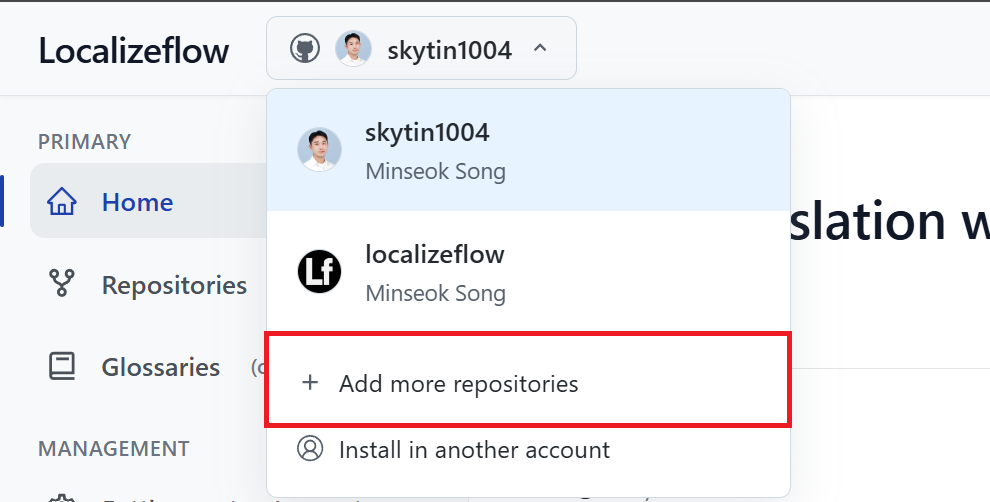
Pour ajouter plus de dépôts plus tard, sélectionnez votre compte dans l’en-tête et choisissez + Add more repositories.
Connectez vos dépôts à Localizeflow
-
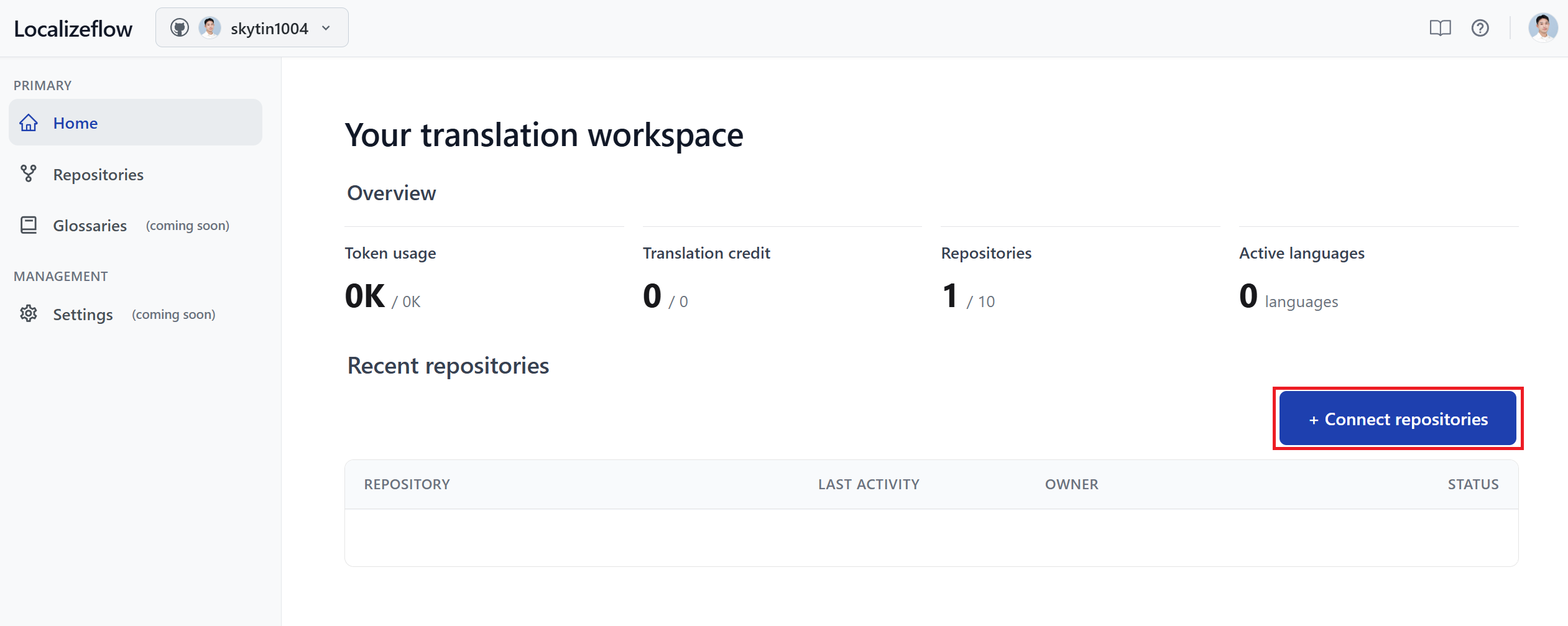
Sur la page d’accueil de Localizeflow, sélectionnez + Connect repositories.
-
Sélectionnez un ou plusieurs dépôts, puis cliquez sur Save.
-
Les dépôts connectés apparaîtront sur les pages Home et Repositories.
Lancez votre première traduction
Après avoir connecté votre dépôt, sélectionnez-le dans le tableau de bord pour ouvrir l’assistant d’intégration.
L’assistant prend moins de deux minutes et vous guide pour définir :
- Quelles langues
- Termes qui doivent rester inchangés
Étape 1 : Langues & branche cible
Langues cibles
Sélectionnez une ou plusieurs langues cibles.
Localizeflow générera et maintiendra des pull requests pour chaque langue sélectionnée.
Vous pouvez modifier les langues plus tard dans les paramètres du dépôt.
Branche cible
Choisissez la branche sur laquelle les pull requests de traduction devraient être ouvertes.
- Dans la plupart des cas, utilisez votre branche par défaut (par exemple,
main). - Si vous avez une branche de staging ou documentation, sélectionnez celle-ci.
Si laissé vide, Localizeflow utilise la branche par défaut du dépôt.
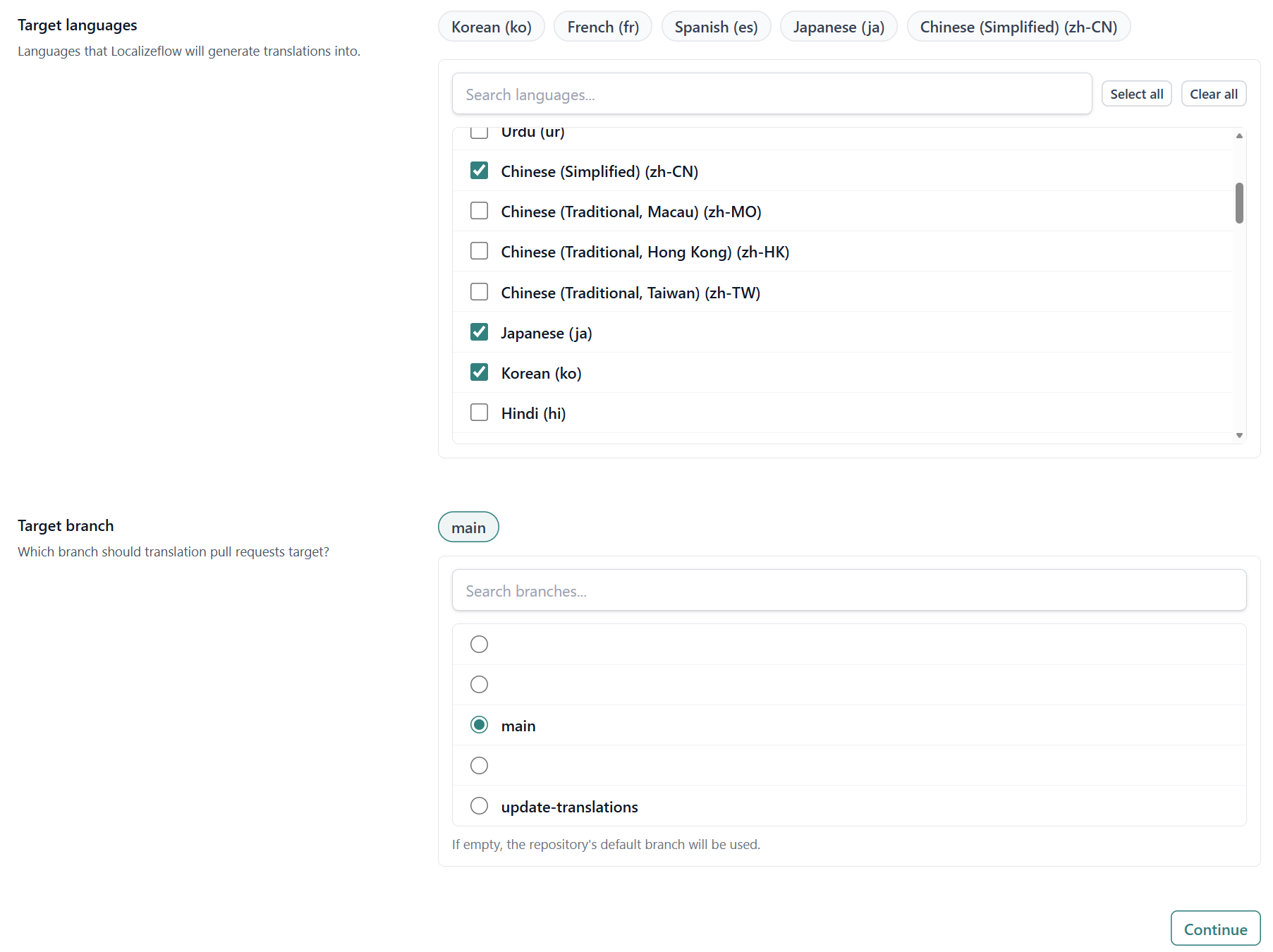
Sélectionnez Continue.
Étape 2 : Emplacement de sortie
Sélectionnez le type de projet
La plupart des dépôts open source sont composés de :
- Un
README.mdà la racine - Un dossier simple
docs/ - Contenu markdown simple sans framework de documentation
Sélectionnez :
- Simple repository
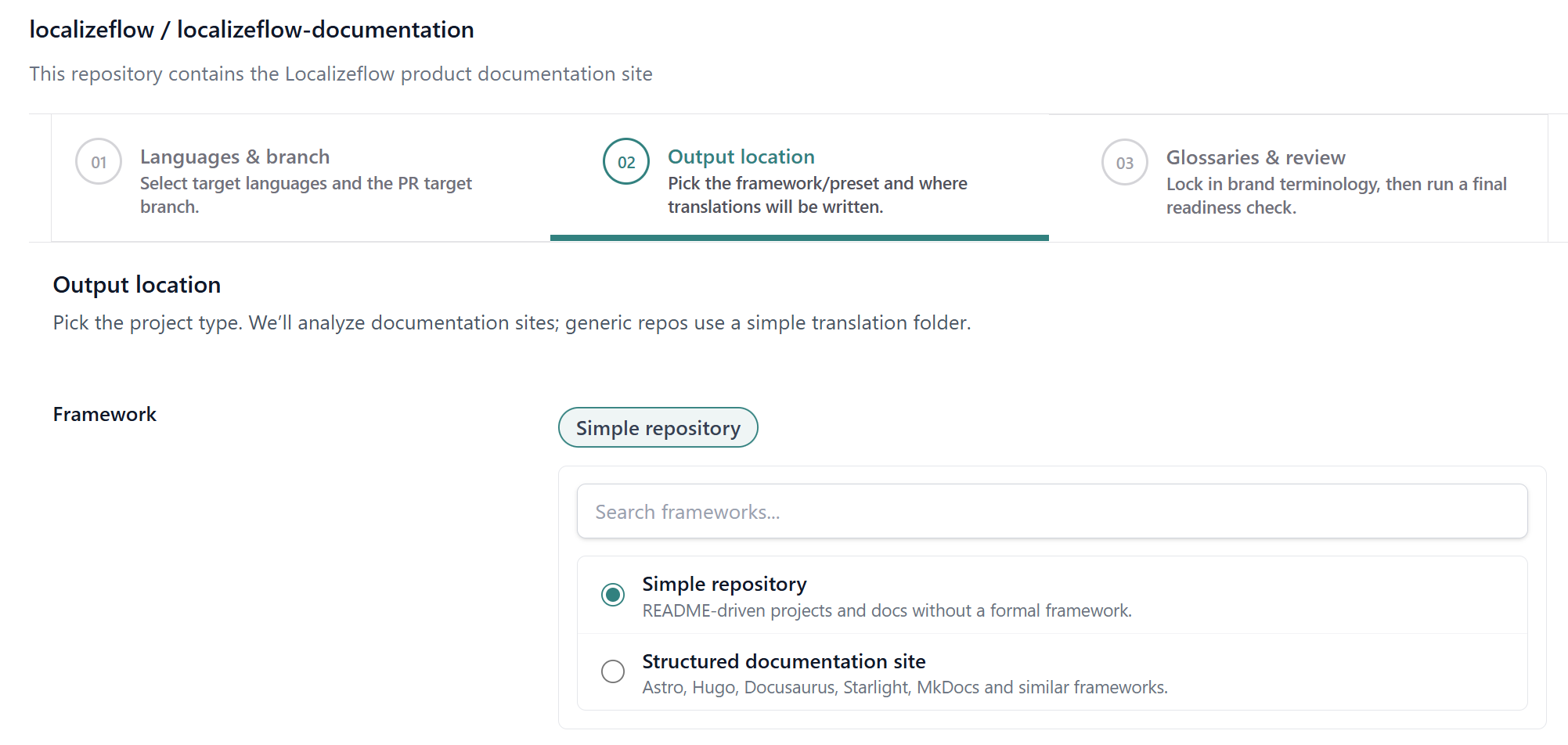
Les utilisateurs avancés souhaitant définir manuellement les chemins source et cible peuvent choisir Structured documentation site pour configurer directement les groupes de traduction.
Options de traduction
Vous pouvez activer des traitements supplémentaires :
- Markdown (par défaut)
- Traduction d’images (bêta) (non disponible pour les sites de documentation)
- Traduction de notebook
- Ajouter un avertissement aux traductions
Pour la plupart des projets open source, nous recommandons :
- Markdown uniquement (pour les dépôts centrés sur README)
- Markdown + traduction de notebooks (si votre projet inclut des notebooks Jupyter ou des exemples)
Cela maintient une documentation accessible à la communauté sans augmenter la charge de maintenance.
Sélectionnez Continue.
Étape 3 : Glossaires & liste de contrôle finale
Avant de démarrer l’automatisation, vous pouvez définir des termes qui doivent rester inchangés lors de la traduction.
Créer un glossaire (recommandé)
Les glossaires aident à préserver :
- Noms de produit
- Noms d’entreprise
- Noms de fonctionnalités
- Expressions légales ou de conformité
Ajoutez un terme par ligne. Chaque terme reste inchangé dans les traductions générées.
Exemple :
Localizeflow
Co-op Translator
GitHub App
Vous pouvez modifier ou ajouter d’autres glossaires plus tard.
Liste de contrôle finale
Avant de sélectionner Save & Finish, vérifiez :
- Que les chemins source correspondent correctement à l’emplacement de vos fichiers Markdown.
- Que les traductions manuelles existantes ne rentrent pas en conflit avec la sortie générée.
- Que les dossiers de traduction obsolètes ont été supprimés si nécessaire.
Cette liste aide à éviter la duplication de fichiers et les liens cassés.
Démarrez l’automatisation
Après avoir sélectionné Save & Finish, vous serez redirigé vers la page de détails du dépôt.
La traduction ne commence pas automatiquement.
Pour démarrer la traduction automatique :
- Sélectionnez Automate.
- Localizeflow analyse votre dépôt.
- Des jobs de traduction sont générés.
- Des pull requests de brouillon sont ouvertes automatiquement.
L’automatisation est désactivée par défaut.
Une fois activée, Localizeflow ouvre et met à jour automatiquement les pull requests de traduction chaque fois que votre README source ou documentation change.
Les contributeurs peuvent réviser les modifications de traduction comme n’importe quelle autre pull request.
Vous pouvez mettre en pause l’automatisation à tout moment avec Pause automate.