Use cases
Proyectos OSS
Aprende a usar Localizeflow para traducir la documentación de tu código abierto.
Los proyectos de código abierto a menudo comienzan con un solo README.
A medida que crece tu comunidad, colaboradores de diferentes países piden traducciones.
Mantener manualmente archivos como README.ko.md, README.fr.md y otros en diferentes idiomas se vuelve rápidamente difícil.
Localizeflow mantiene tu README y documentación sincronizados automáticamente mediante pull requests sin cambiar tu flujo de trabajo existente.
Requisitos previos
- Una cuenta de GitHub.
- Acceso a la organización o repositorio de GitHub que deseas traducir.
Instalar la aplicación Localizeflow GitHub en una organización de GitHub requiere que seas propietario de la organización.
Si no eres propietario, comparte esta página con un propietario y pídele que complete el paso de instalación por ti.
Prepara tu repositorio (opcional)
Si ya mantienes traducciones manuales (p. ej., README.ko.md o docs/ja/),
elimínalas antes de habilitar la automatización para que tu idioma predeterminado siga siendo la única fuente de verdad.
Inicia sesión e instala la aplicación Localizeflow GitHub
-
Visita localizeflow.com.
-
Inicia sesión con GitHub.
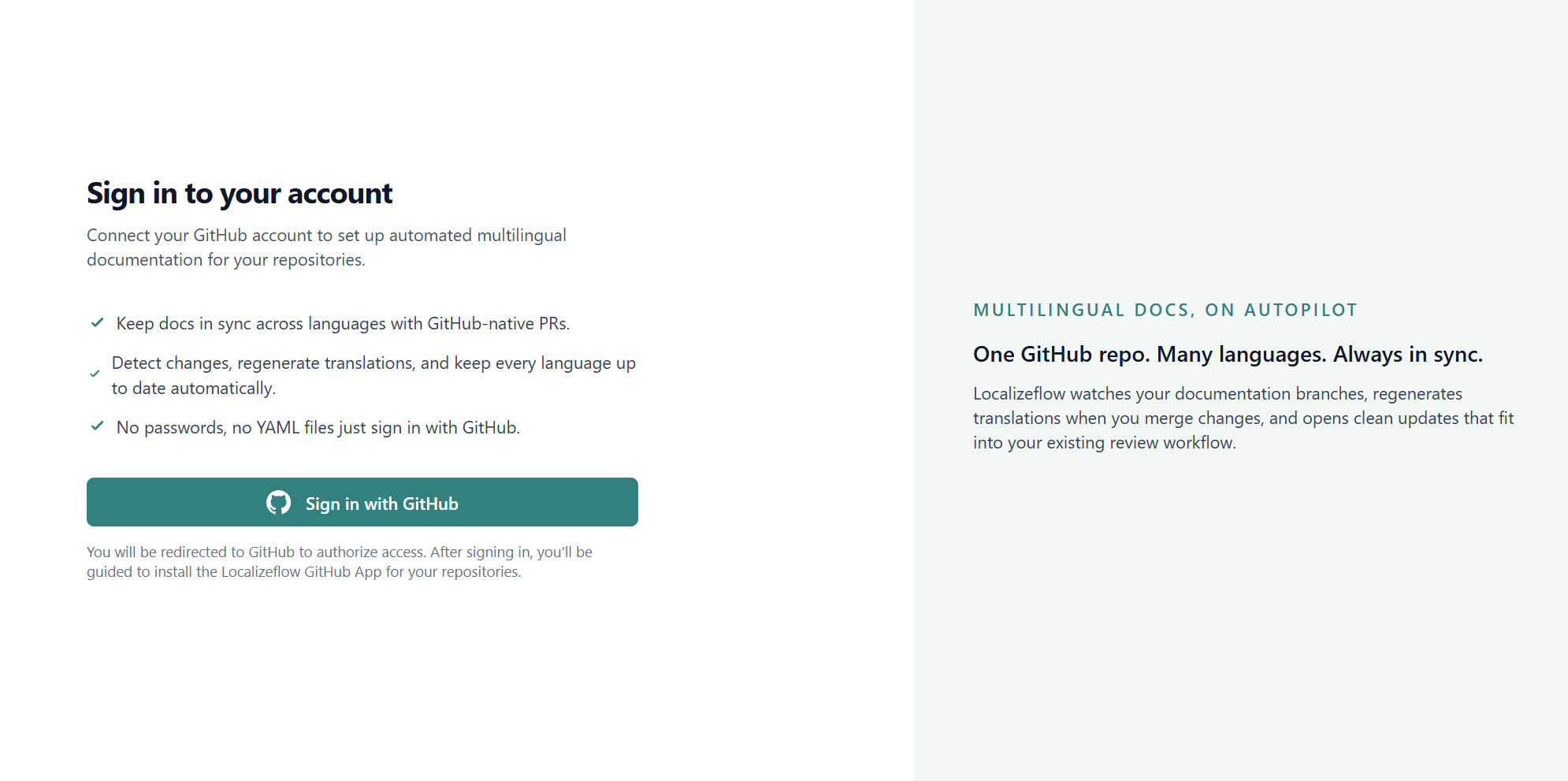
-
Selecciona Install in new account.
-
Elige la cuenta donde deseas instalar la aplicación Localizeflow GitHub: tu cuenta personal o una organización que administres.
Instalar la aplicación en una organización de GitHub requiere permisos de propietario de la organización.
Si no eres propietario, comparte esta página con un propietario y pídele que complete el paso de instalación por ti. -
Selecciona los repositorios a los que quieres que Localizeflow acceda y luego elige Save.
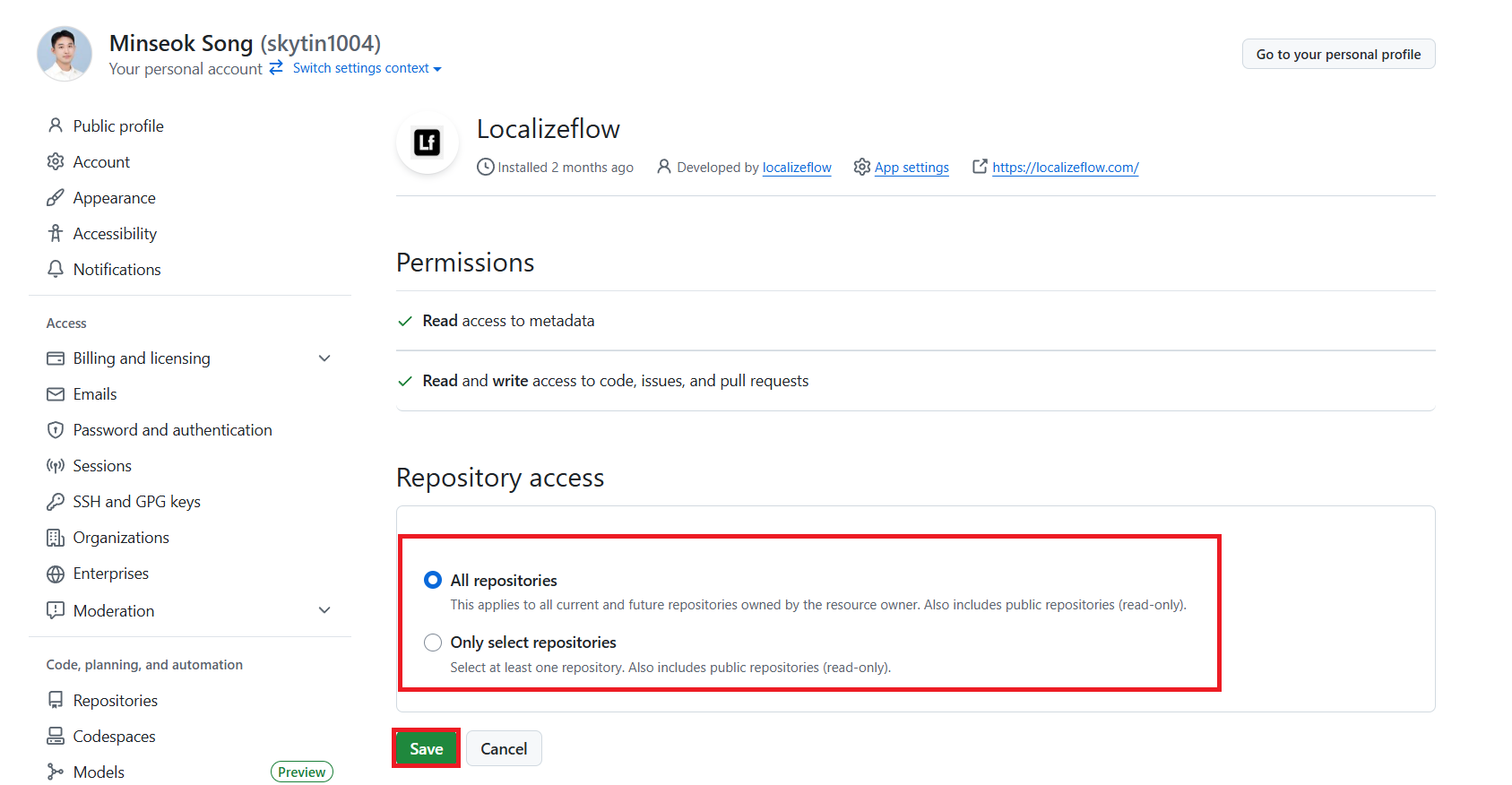
-
Serás redirigido al panel de Localizeflow.
Si un propietario de organización instaló la aplicación Localizeflow GitHub, puede invitar a compañeros del equipo desde la página Team en la barra lateral, ya sea enviando invitaciones por correo electrónico o compartiendo un enlace de invitación.
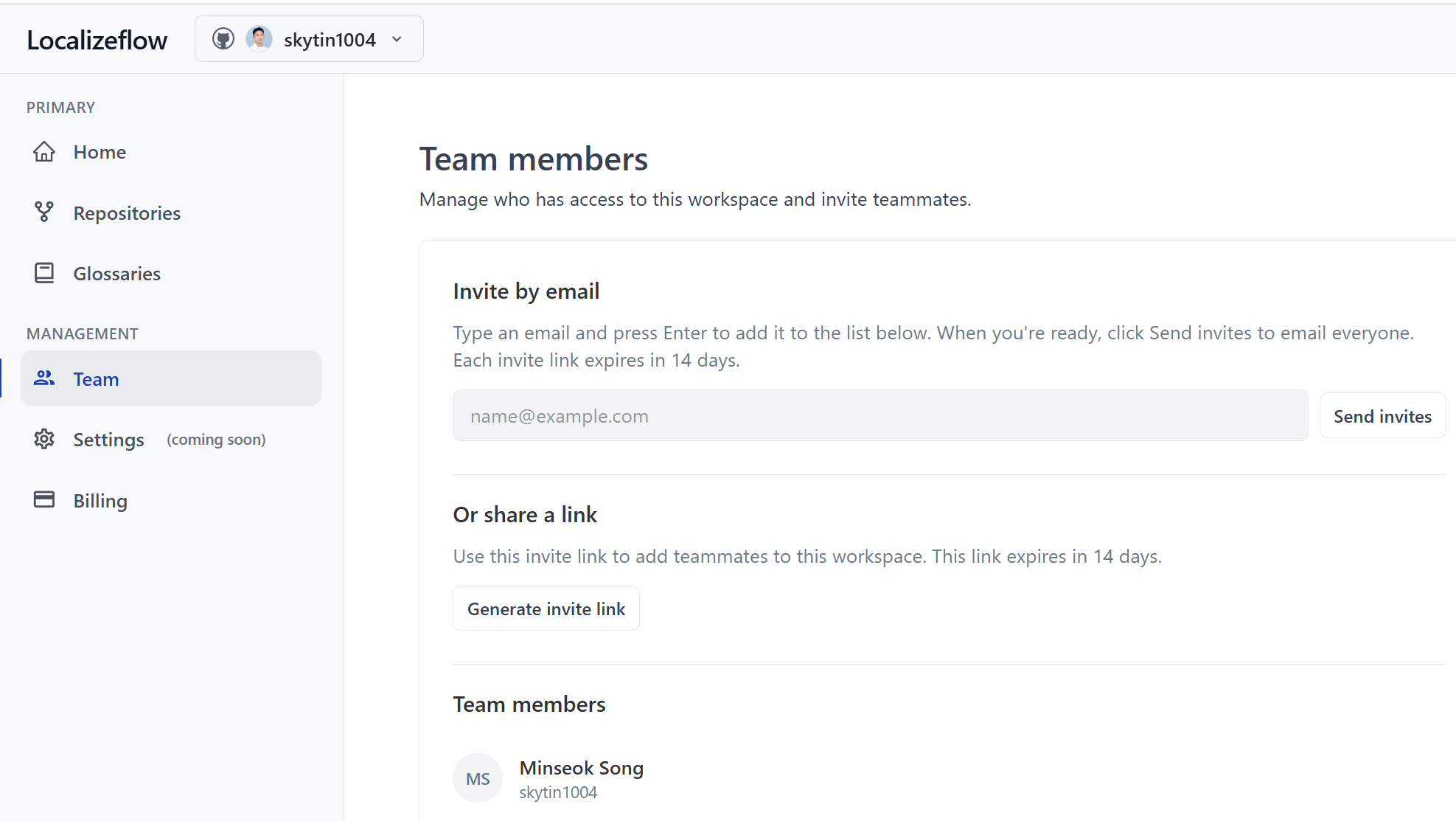
Para agregar más repositorios más adelante, selecciona tu cuenta en el encabezado y elige + Add more repositories.
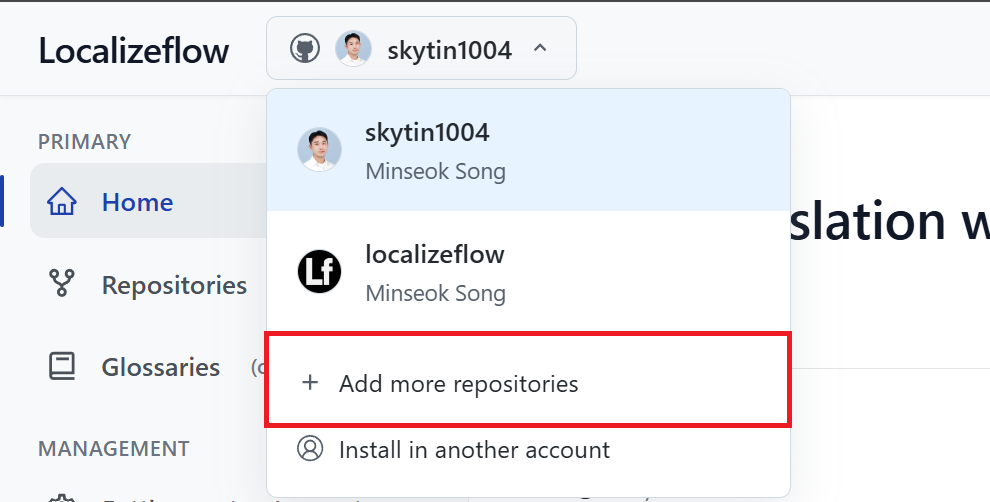
Conecta tus repositorios a Localizeflow
-
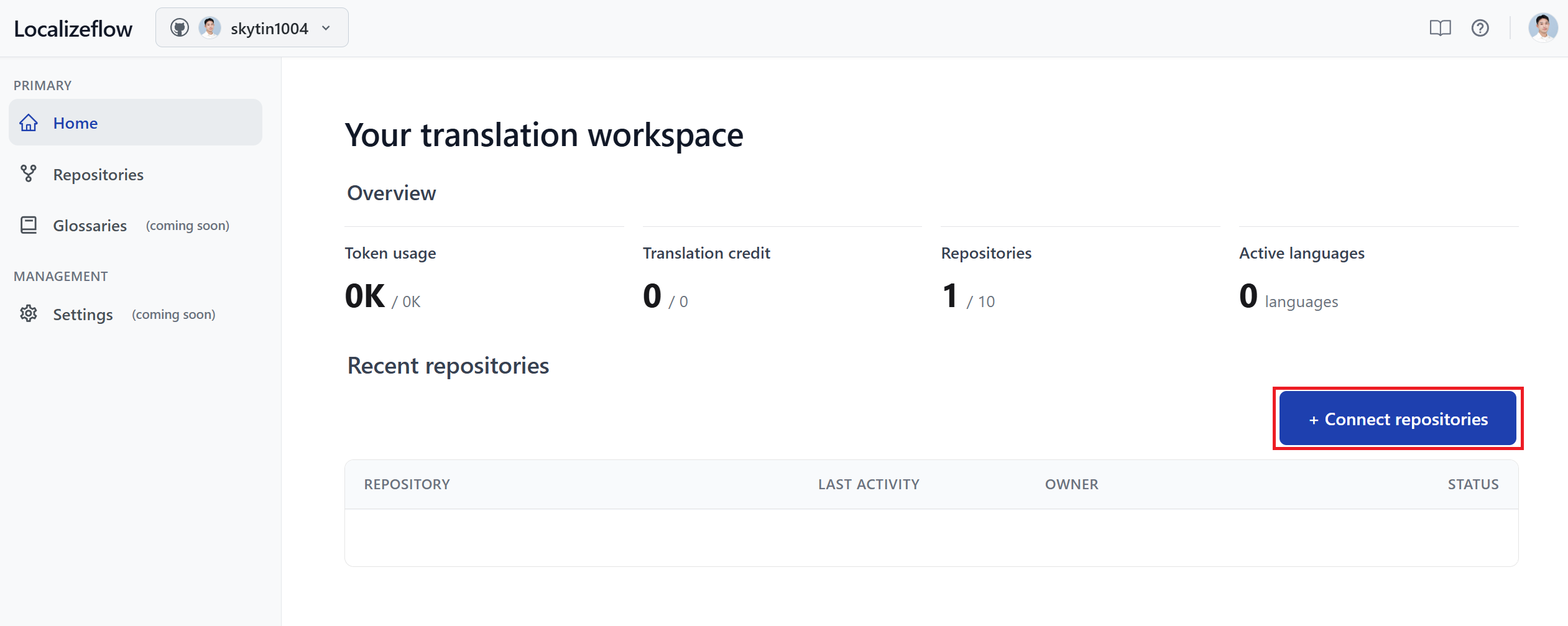
En la página principal de Localizeflow, selecciona + Connect repositories.
-
Selecciona uno o más repositorios y luego selecciona Save.
-
Los repositorios conectados aparecerán tanto en la página Home como en Repositories.
Ejecuta tu primera traducción
Después de conectar tu repositorio, selecciónalo desde el panel para abrir el asistente de incorporación.
El asistente toma menos de dos minutos y define:
- Qué idiomas
- Términos que deben permanecer sin cambios
Paso 1: Idiomas y rama de destino
Idiomas de destino
Selecciona uno o más idiomas de destino.
Localizeflow generará y mantendrá pull requests para cada idioma seleccionado.
Puedes modificar los idiomas más tarde desde la configuración del repositorio.
Rama de destino
Elige la rama donde se deben abrir las pull requests de traducción.
- En la mayoría de los casos, utiliza tu rama predeterminada (por ejemplo,
main). - Si usas una rama de staging o documentación, selecciona esa en su lugar.
Si se deja vacío, Localizeflow usa la rama predeterminada del repositorio.
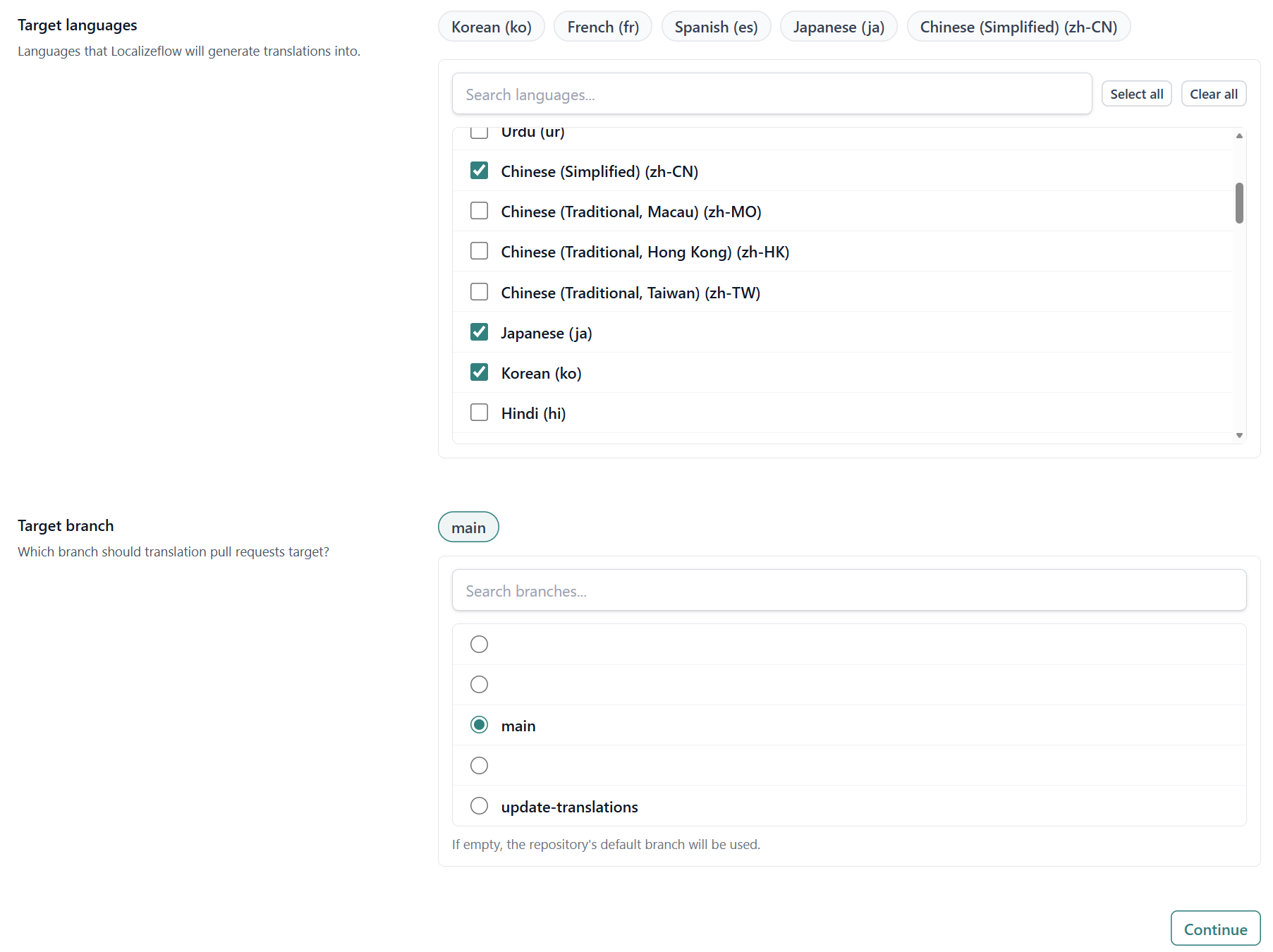
Selecciona Continue.
Paso 2: Ubicación de salida
Selecciona el tipo de proyecto
La mayoría de los repositorios de código abierto constan de:
- Un
README.mdraíz - Una carpeta simple
docs/ - Contenido basado en Markdown sin un framework de documentación
Selecciona:
- Simple repository
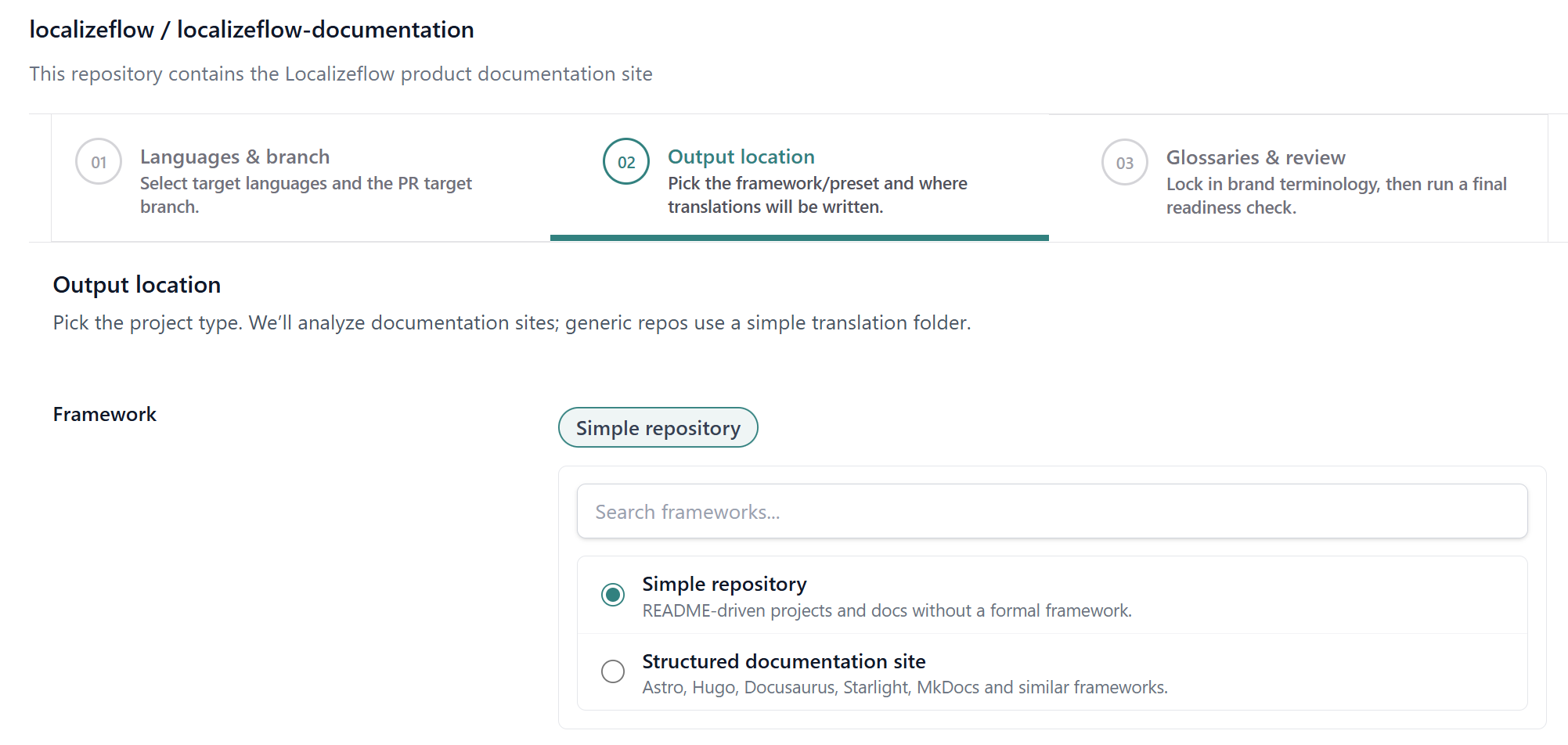
Los usuarios avanzados que quieran definir manualmente las rutas de origen y destino pueden elegir Structured documentation site para configurar directamente grupos de traducción.
Opciones de traducción
Puedes habilitar procesamiento adicional:
- Markdown (por defecto)
- Traducción de imágenes (beta) (no disponible para sitios de documentación)
- Traducción de notebooks
- Añadir aviso legal a las traducciones
Para la mayoría de los proyectos de código abierto, recomendamos:
- Solo Markdown (para repositorios enfocados en README)
- Markdown + traducción de notebooks (si tu proyecto incluye notebooks Jupyter o ejemplos)
Esto mantiene la documentación orientada a la comunidad accesible sin aumentar la carga de mantenimiento.
Selecciona Continue.
Paso 3: Glosarios y lista final
Antes de que comience la automatización, puedes definir términos que deben permanecer sin cambios durante la traducción.
Crear un glosario (recomendado)
Los glosarios ayudan a preservar:
- Nombres de productos
- Nombres de empresas
- Nombres de funcionalidades
- Frases legales o de cumplimiento
Agrega un término por línea. Cada término permanecerá sin cambios en las traducciones generadas.
Ejemplo:
Localizeflow
Co-op Translator
GitHub App
Puedes editar o añadir glosarios adicionales más tarde.
Lista final
Antes de seleccionar Save & Finish, verifica:
- Que las rutas de origen coincidan correctamente con la ubicación de tus archivos Markdown.
- Que las traducciones manuales existentes no entren en conflicto con la salida generada.
- Que se hayan eliminado las carpetas traducidas desactualizadas si es necesario.
Esta lista ayuda a prevenir archivos duplicados y enlaces rotos.
Iniciar automatización
Después de seleccionar Save & Finish, serás redirigido a la página de detalles del repositorio.
La traducción no comienza automáticamente.
Para iniciar la traducción automática:
- Selecciona Automate.
- Localizeflow escanea tu repositorio.
- Se generan trabajos de traducción.
- Se abren automáticamente pull requests en borrador.
La automatización está deshabilitada por defecto.
Una vez habilitada, Localizeflow abre y actualiza automáticamente las pull requests de traducción cada vez que cambian tu README o documentación fuente.
Los colaboradores pueden revisar los cambios de traducción igual que cualquier otra pull request.
Puedes pausar la automatización en cualquier momento usando Pause automate.