Introduction
Premiers pas
Traduisez automatiquement votre documentation avec l’application Localizeflow GitHub en moins de deux minutes.
Installer l’application GitHub.
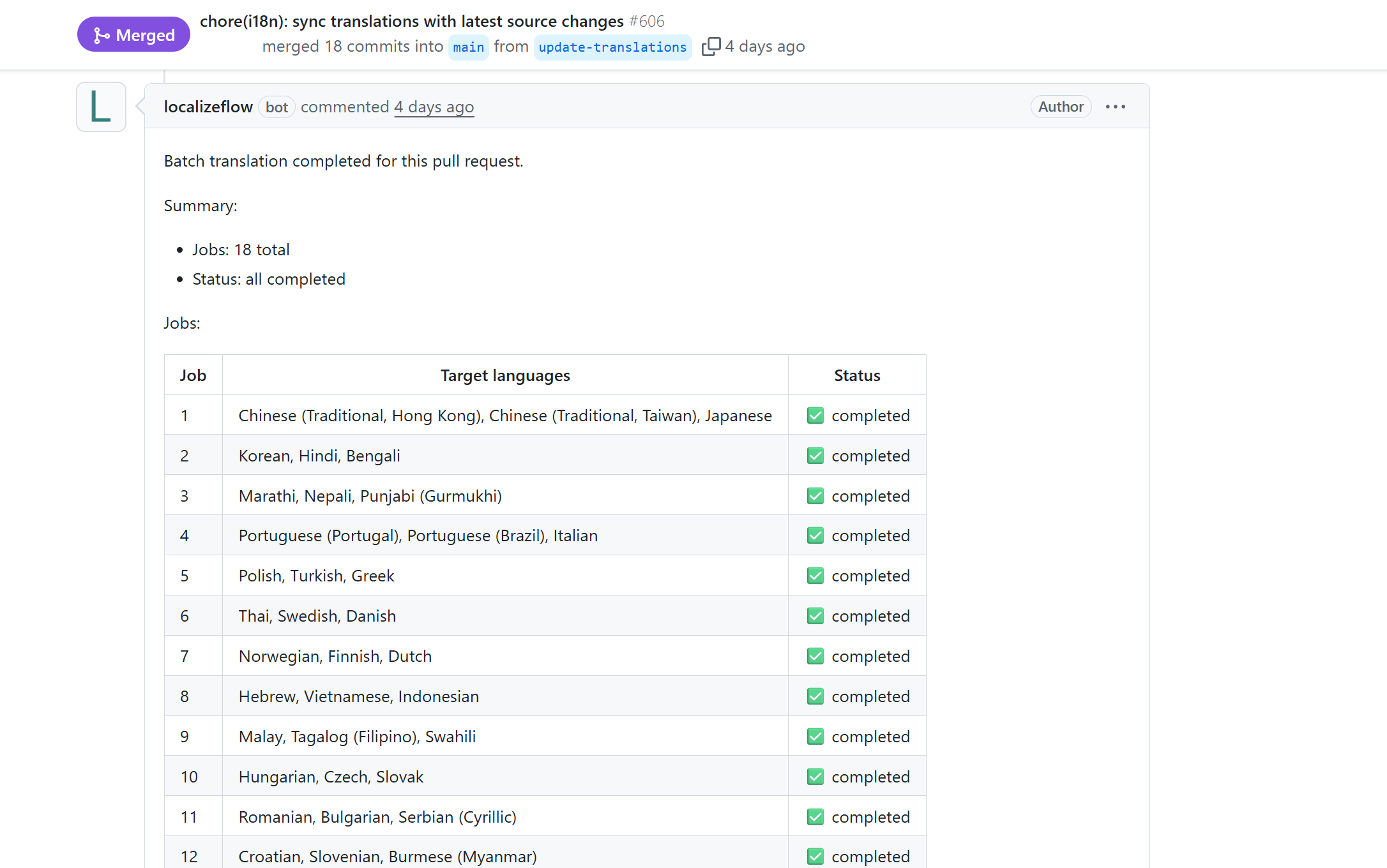
Localizeflow ouvre et met à jour automatiquement les pull requests multilingues.
Suivez les étapes ci-dessous pour connecter votre dépôt et lancer votre première traduction.
Prérequis
- Un compte GitHub.
- Accès à l’organisation GitHub ou au dépôt que vous souhaitez traduire.
Installer l’application Localizeflow GitHub sur une organisation GitHub nécessite que vous soyez propriétaire de l’organisation. Si vous n’êtes pas propriétaire, partagez cette page avec un propriétaire et demandez-lui de compléter l’étape d’installation pour vous.
Préparez votre dépôt (optionnel)
Si vous maintenez déjà des traductions manuelles (par exemple README.ko.md ou docs/ja/),
supprimez-les avant d’activer l’automatisation afin que votre langue par défaut reste la source unique de vérité.
Connectez-vous et installez l’application Localizeflow GitHub
-
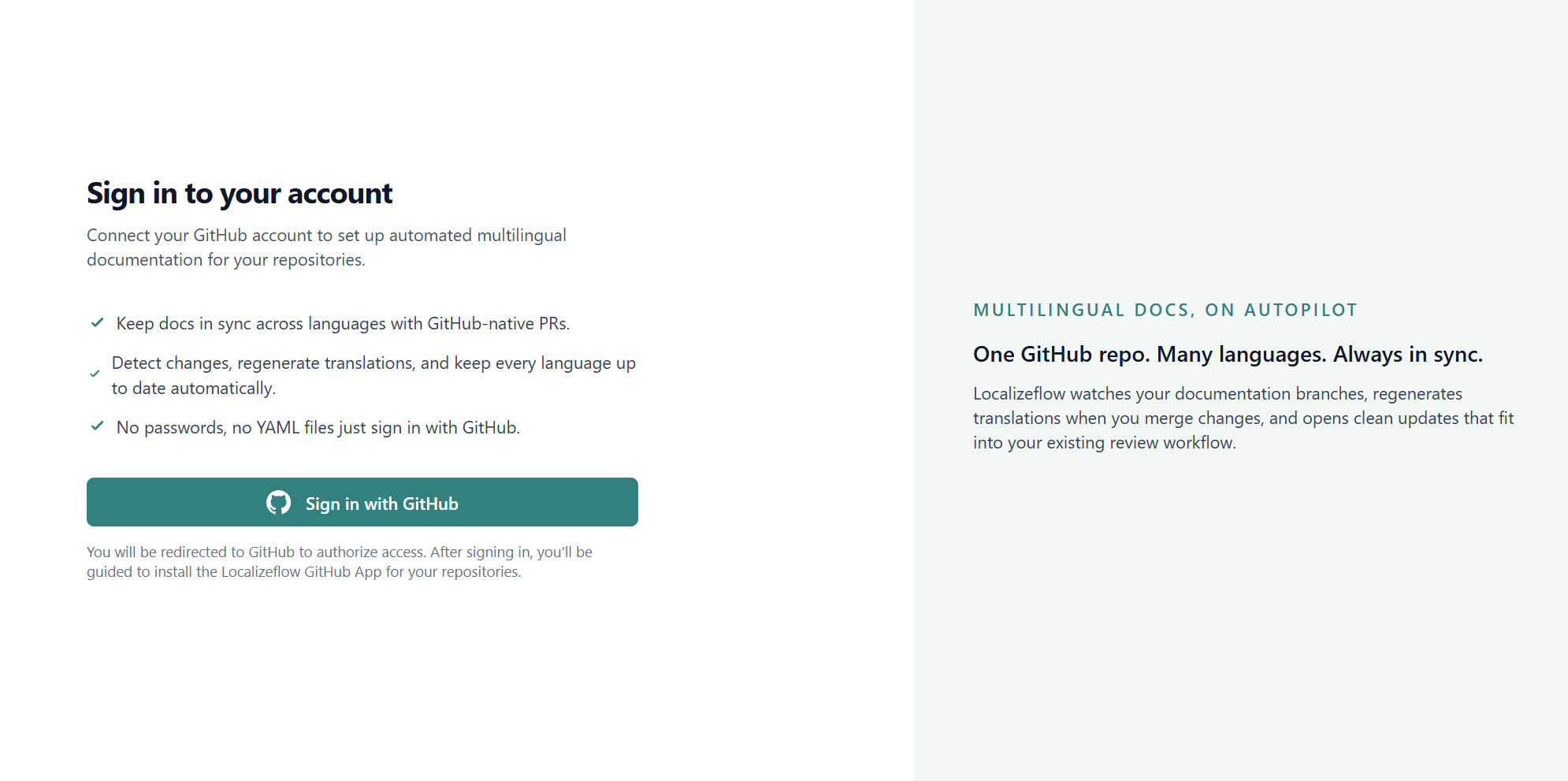
Rendez-vous sur localizeflow.com.
-
Connectez-vous avec GitHub.
-
Sélectionnez Installer dans un nouveau compte.
-
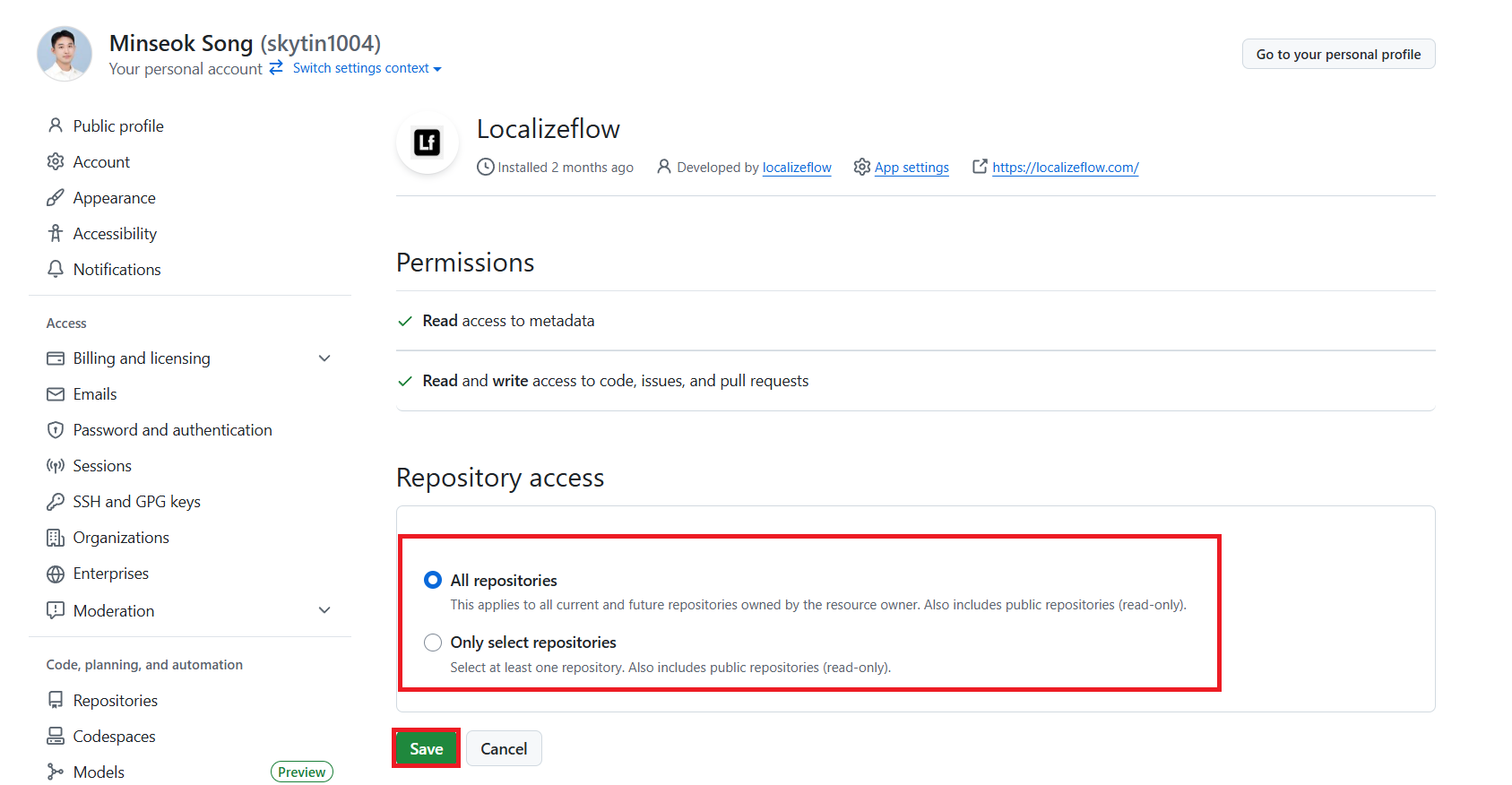
Choisissez le compte où vous souhaitez installer l’application Localizeflow GitHub — votre compte personnel ou une organisation que vous gérez.
Installer l’application dans une organisation GitHub nécessite les permissions de propriétaire de l’organisation. Si vous n’êtes pas propriétaire, partagez cette page avec un propriétaire et demandez-lui de compléter l’étape d’installation pour vous.
-
Sélectionnez les dépôts auxquels vous voulez que Localizeflow ait accès, puis choisissez Enregistrer.
-
Vous serez redirigé vers le tableau de bord Localizeflow.
Si un propriétaire d’organisation a installé l’application Localizeflow GitHub, il peut inviter des coéquipiers depuis la page Équipe dans la barre latérale, soit en envoyant des invitations par mail soit en partageant un lien d’invitation.
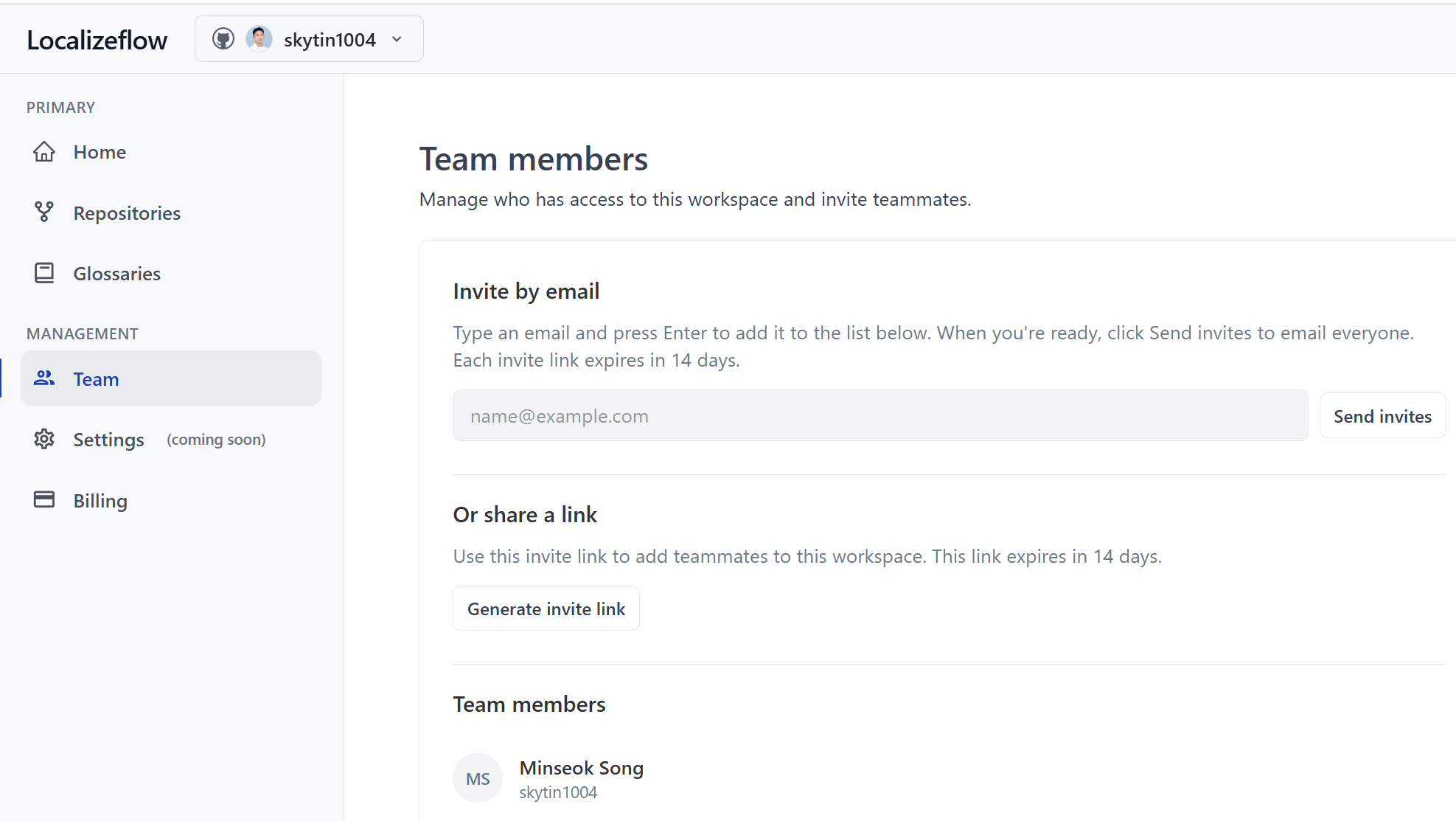
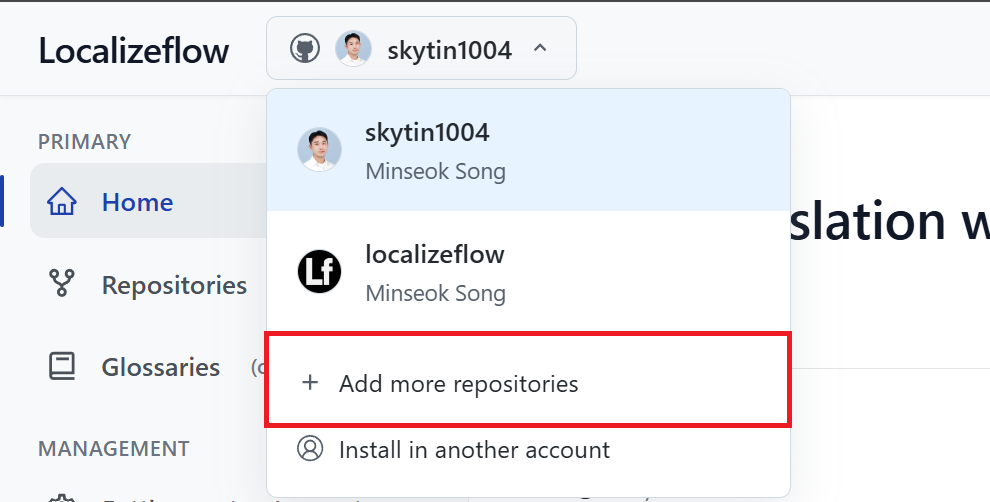
Pour ajouter plus de dépôts ultérieurement, sélectionnez votre compte dans l’en-tête et choisissez + Ajouter d’autres dépôts.
Connectez vos dépôts à Localizeflow
-
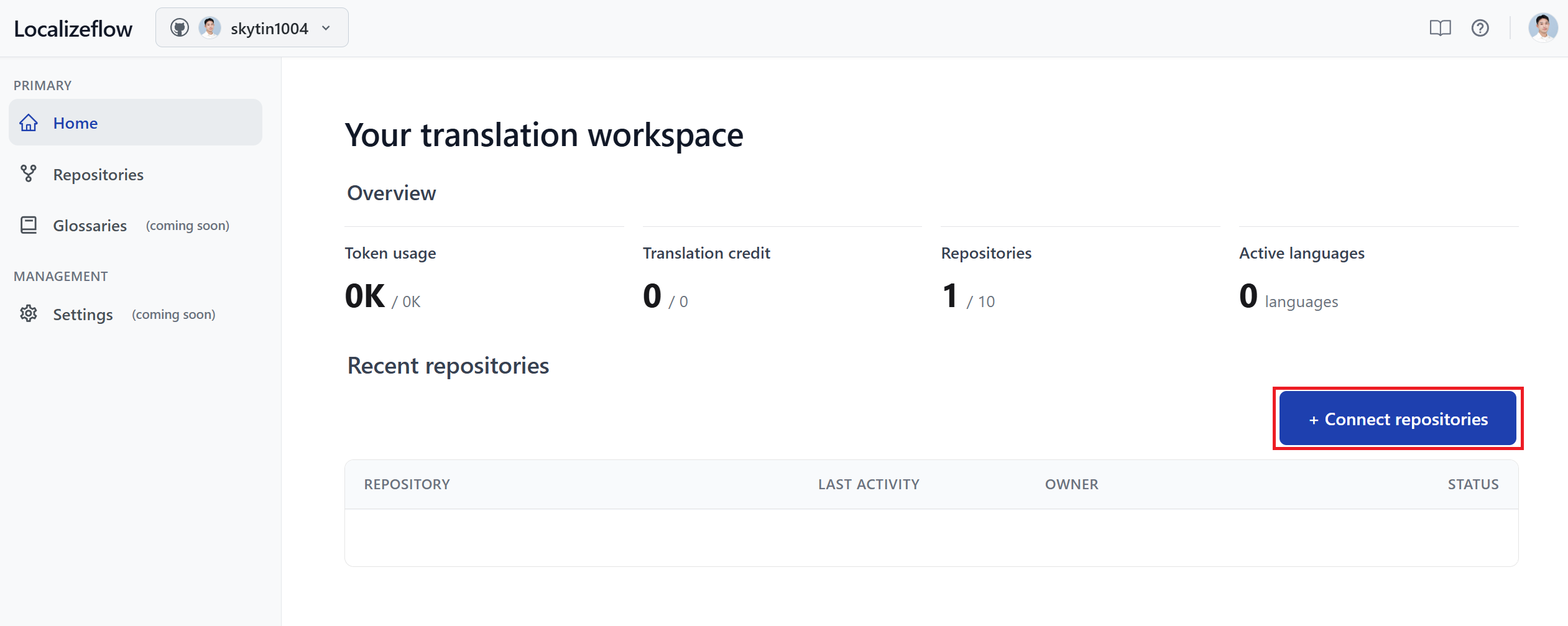
Sur la page d’accueil de Localizeflow, sélectionnez + Connecter des dépôts.
-
Sélectionnez un ou plusieurs dépôts, puis sélectionnez Enregistrer.
-
Les dépôts connectés apparaîtront à la fois sur les pages Accueil et Dépôts.
Lancez votre première traduction
Après avoir connecté votre dépôt, sélectionnez-le depuis le tableau de bord pour ouvrir l’assistant d’intégration.
L’assistant prend moins de deux minutes et définit :
- Quelles langues
- Chemins de sortie de traduction
- Termes qui doivent rester inchangés
Étape 1 : Langues & branche cible
Langues cibles
Sélectionnez une ou plusieurs langues cibles.
Localizeflow génèrera et maintiendra des pull requests pour chaque langue sélectionnée.
Vous pouvez modifier les langues plus tard depuis les paramètres du dépôt.
Branche cible
Choisissez la branche où les pull requests de traduction doivent être ouvertes.
- Dans la plupart des cas, utilisez votre branche par défaut (par exemple,
main). - Si vous utilisez une branche de préproduction ou de documentation, sélectionnez celle-ci à la place.
Si elle est laissée vide, Localizeflow utilise la branche par défaut du dépôt.
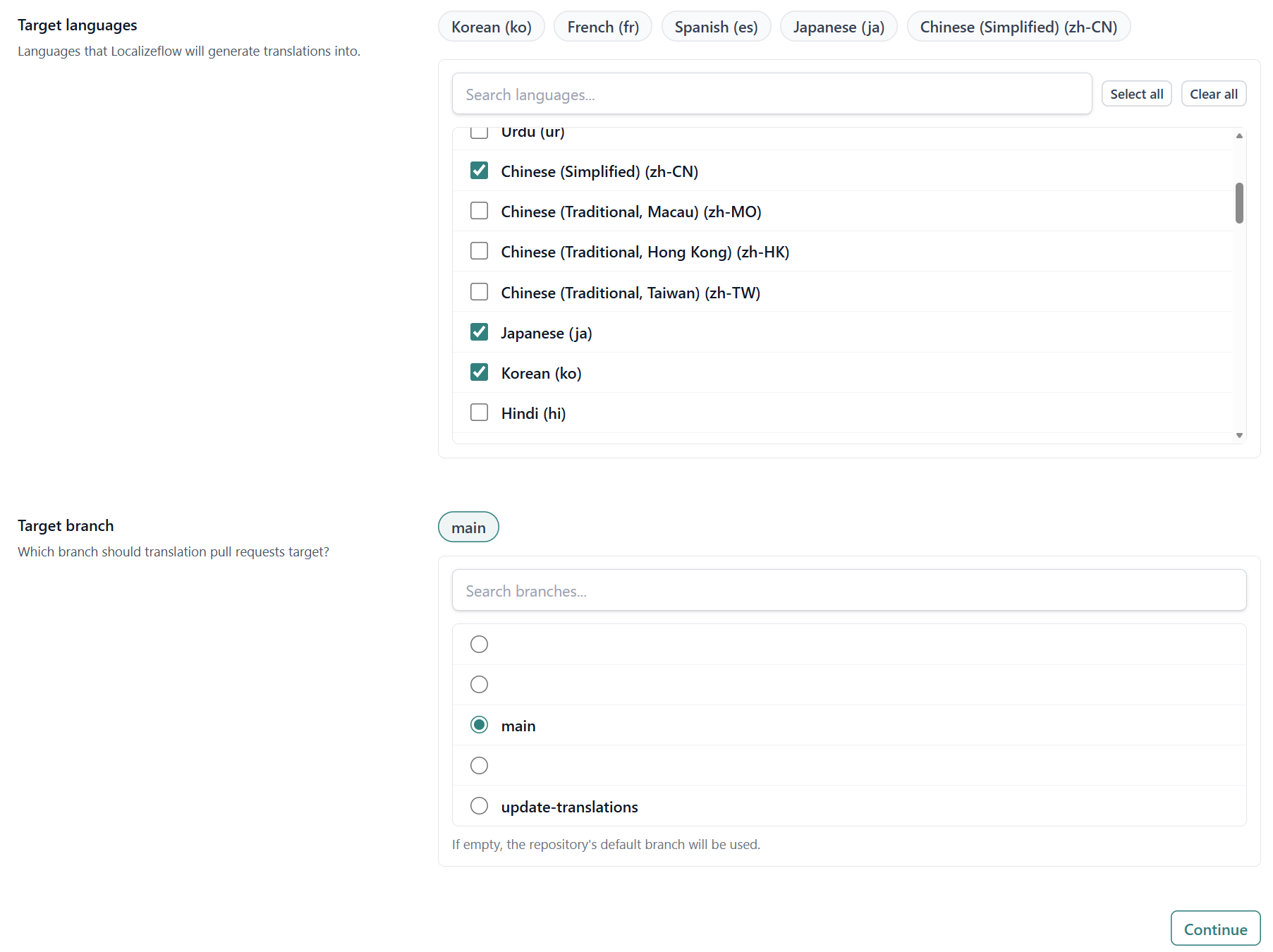
Sélectionnez Continuer.
Étape 2 : Emplacement de sortie
Localizeflow doit comprendre où se trouve votre contenu source et où les fichiers traduits doivent être générés.
Sélectionnez le type de projet
Pour les frameworks de documentation tels que Astro, Docusaurus, Hugo, MkDocs et outils similaires, sélectionnez :
- Site de documentation.
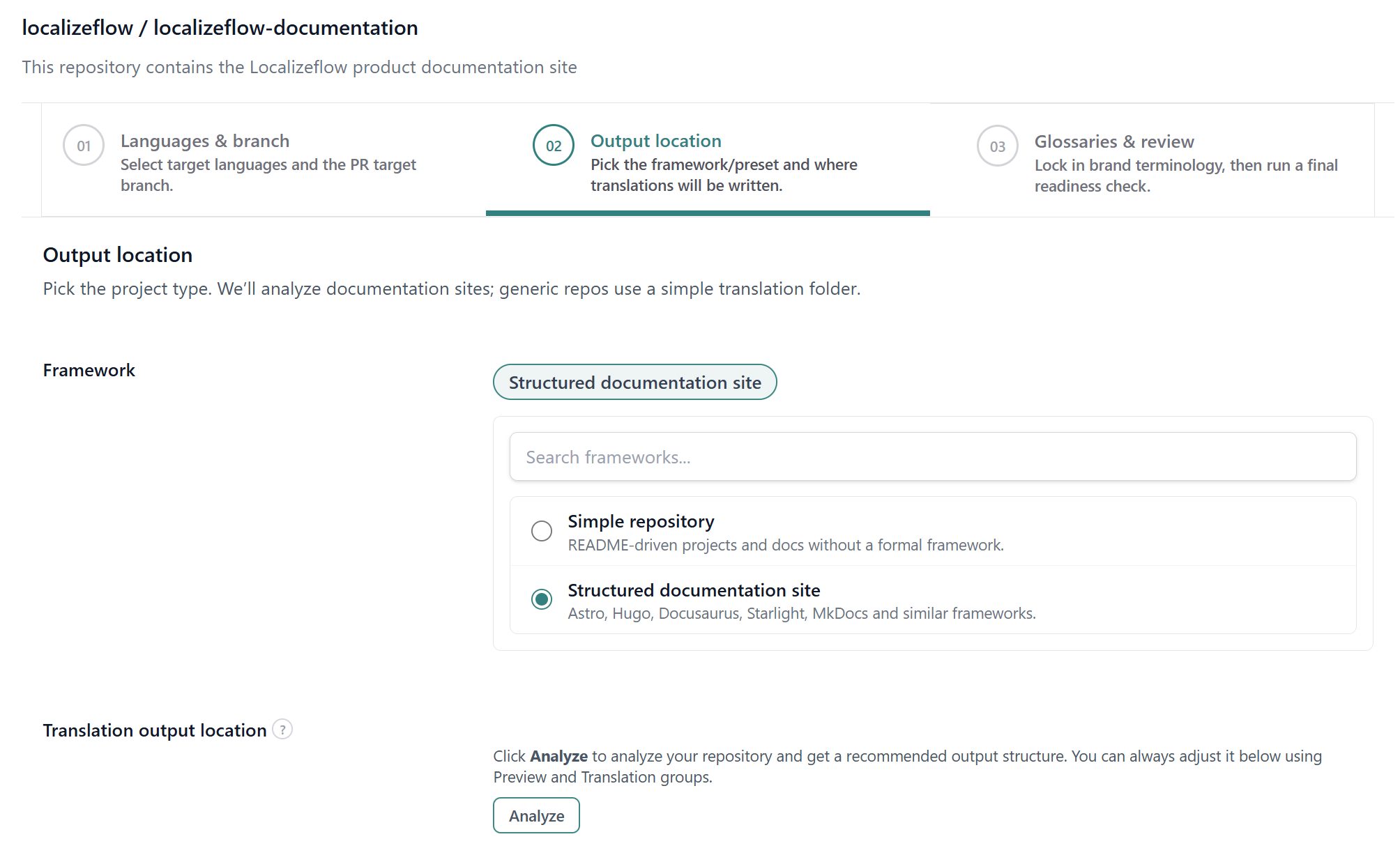
Si votre dépôt est un projet OSS simple basé sur Markdown ou un dépôt éducatif sans framework de documentation, consultez :
Analysez votre dépôt (recommandé)
Sélectionnez Analyser pour que Localizeflow détecte :
- Les dossiers de la langue source (par exemple,
src/content/docs/en) - Les chemins de sortie recommandés pour la traduction
Vous pouvez revoir et ajuster les chemins détectés avant de continuer.
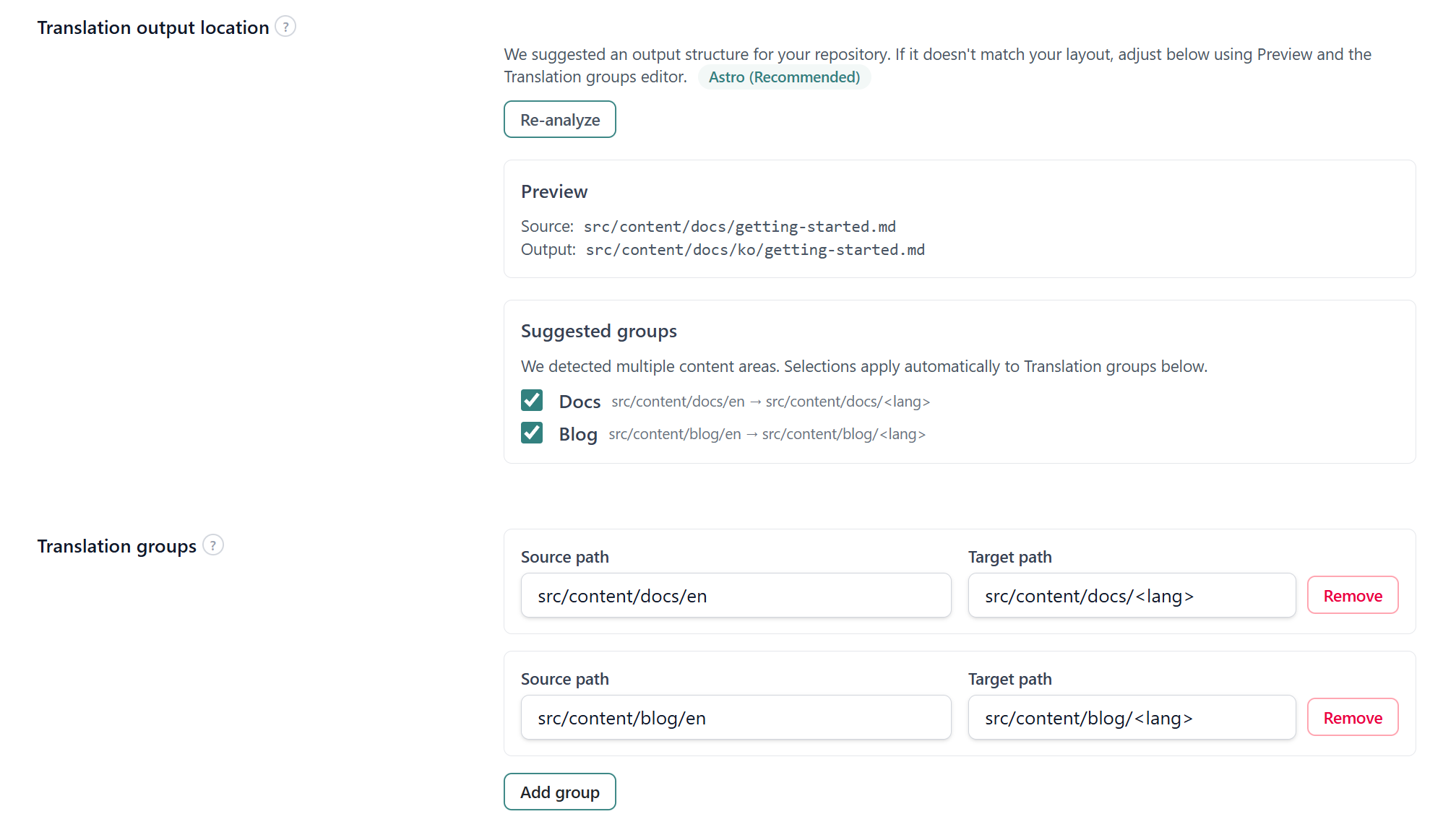
Groupes de traduction
Chaque groupe de traduction définit un mappage :
Source path → Target path
Exemple :
src/content/docs/en → src/content/docs/<lang>
<lang> sera automatiquement remplacé par chaque langue cible sélectionnée, telles que :
kofres
Si votre dépôt comprend plusieurs sections (par exemple, docs et blog), ajoutez un groupe de traduction par section.
Utilisez la prévisualisation du dépôt pour confirmer visuellement où les fichiers traduits seront générés. Vous pouvez ajuster directement les chemins source et cible si nécessaire.
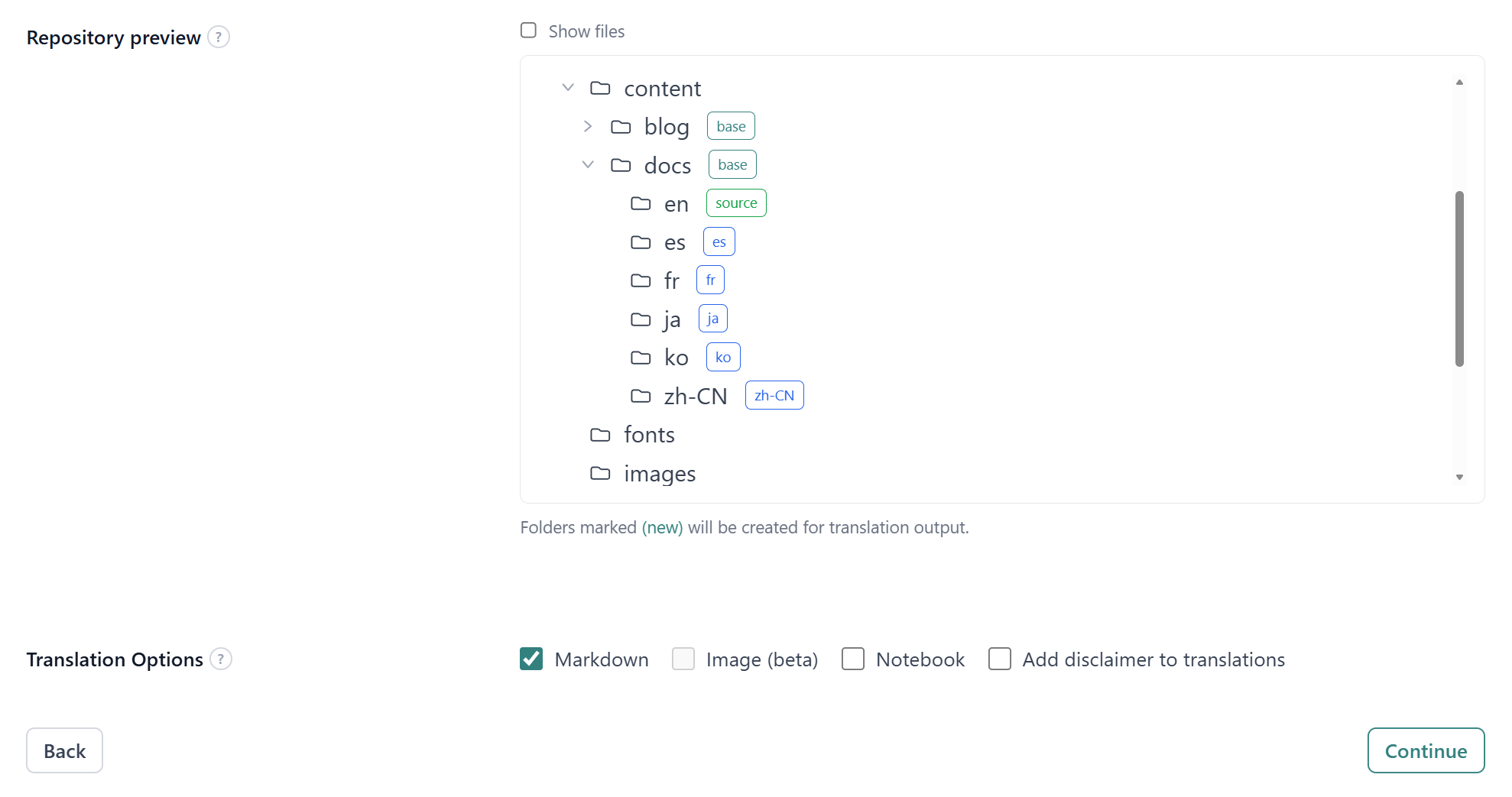
Options de traduction
Vous pouvez activer un traitement supplémentaire :
- Markdown (par défaut)
- Traduction d’images (beta) (non disponible pour les sites de documentation)
- Traduction de notebooks
- Ajouter une clause de non-responsabilité aux traductions
Pour la plupart des sites de documentation, Markdown seul suffit.
Sélectionnez Continuer.
Étape 3 : Glossaires & liste de vérification finale
Avant que l’automatisation ne commence, vous pouvez définir des termes qui doivent rester inchangés lors de la traduction.
Créez un glossaire (recommandé)
Les glossaires aident à préserver :
- Noms de produit
- Noms d’entreprise
- Noms de fonctionnalités
- Phrases légales ou de conformité
Ajoutez un terme par ligne. Chaque terme reste inchangé dans les traductions générées.
Exemple :
Localizeflow
Co-op Translator
GitHub App
Vous pouvez éditer ou attacher des glossaires supplémentaires plus tard.
Liste de vérification finale
Avant de sélectionner Enregistrer & Terminer, vérifiez :
- Que les chemins source correspondent bien à l’emplacement de vos fichiers Markdown.
- Que les traductions manuelles existantes ne conflicteront pas avec les fichiers générés.
- Que les dossiers de traduction obsolètes ont été supprimés si nécessaire.
Cette liste aide à éviter les fichiers en double et les liens cassés.
Démarrer l’automatisation
Après avoir sélectionné Enregistrer & Terminer, vous serez redirigé vers la page de détails du dépôt.
La traduction ne commence pas automatiquement.
Pour lancer la traduction automatique :
- Sélectionnez Automatiser.
- Localizeflow analyse votre dépôt.
- Les travaux de traduction sont générés.
- Les pull requests brouillons sont ouvertes automatiquement.
Une fois activé, Localizeflow surveille en continu les modifications source et maintient les traductions synchronisées.
Vous pouvez suspendre l’automatisation à tout moment avec Suspendre l’automatisation.