Use cases
教育用リポジトリ
Localizeflowを使って教育用リポジトリを翻訳する方法を学びましょう。
教育リポジトリは急速に進化します。
レッスンが変わります。
例が更新されます。
新しい演習が追加されます。
複数言語を手動で同期させるのは難しく、時間がかかります。
Localizeflowはソース言語でのすべての更新を自動的にプルリクエストを通じて翻訳版に反映させます。
前提条件
- GitHubアカウント
- 翻訳したいGitHub組織またはリポジトリへのアクセス権
GitHub組織にLocalizeflow GitHub Appをインストールするには、組織のオーナーである必要があります。
オーナーでない場合は、このページをオーナーに共有してインストールを依頼してください。
リポジトリの準備(任意)
手動での翻訳(例: README.ko.md や docs/ja/)を既に管理している場合は、自動化を有効にする前に削除してください。
そうすることで、デフォルト言語が唯一の正確な情報源となります。
Localizeflow GitHub Appにサインインしてインストールする
-
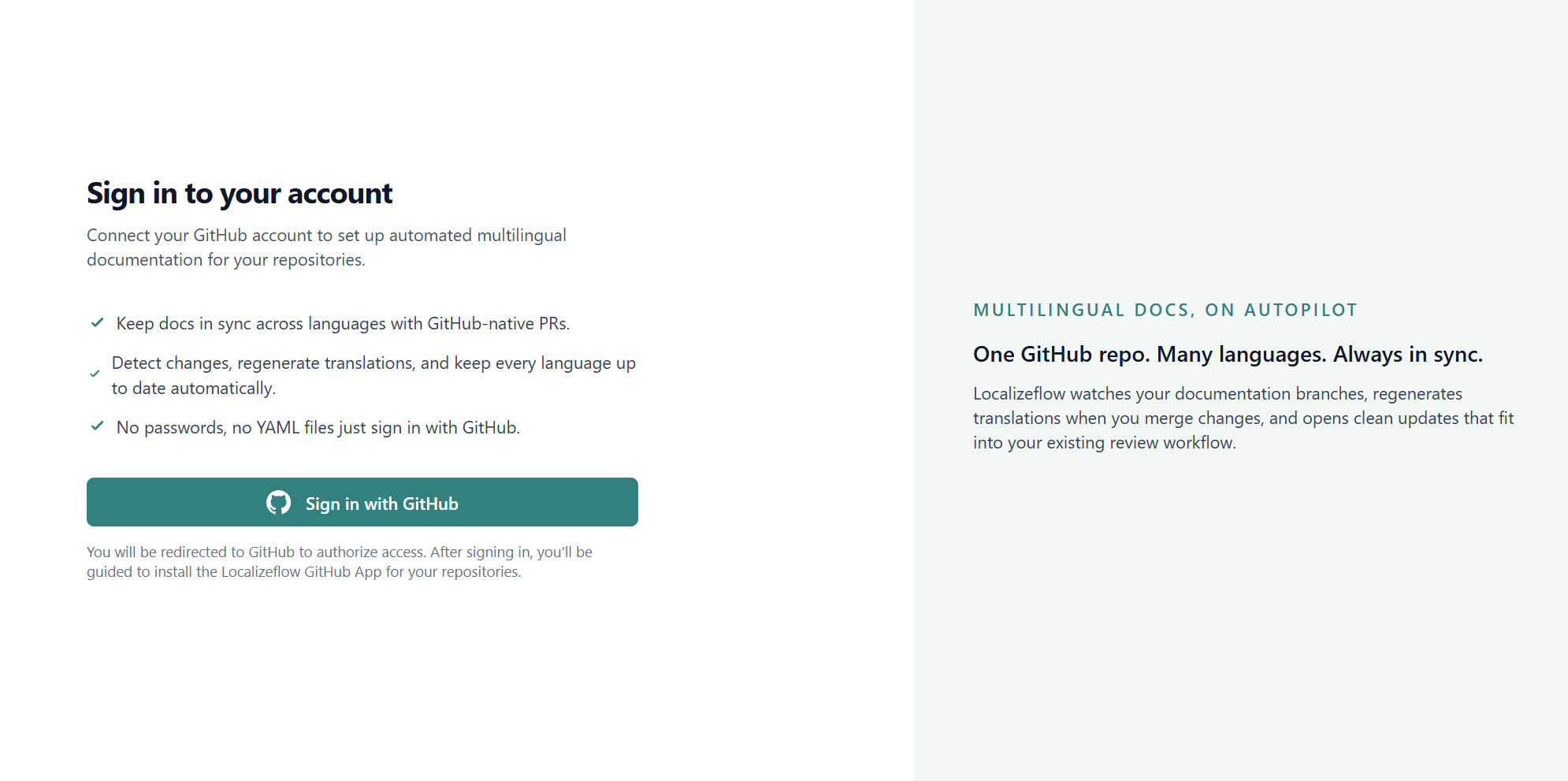
localizeflow.com にアクセスします。
-
GitHubでサインインします。
-
Install in new account を選択します。
-
Localizeflow GitHub Appをインストールしたいアカウント(個人アカウントまたは管理する組織)を選択します。
GitHub組織にアプリをインストールするには、組織オーナーの権限が必要です。
オーナーでない場合はこのページをオーナーと共有してインストールを依頼してください。 -
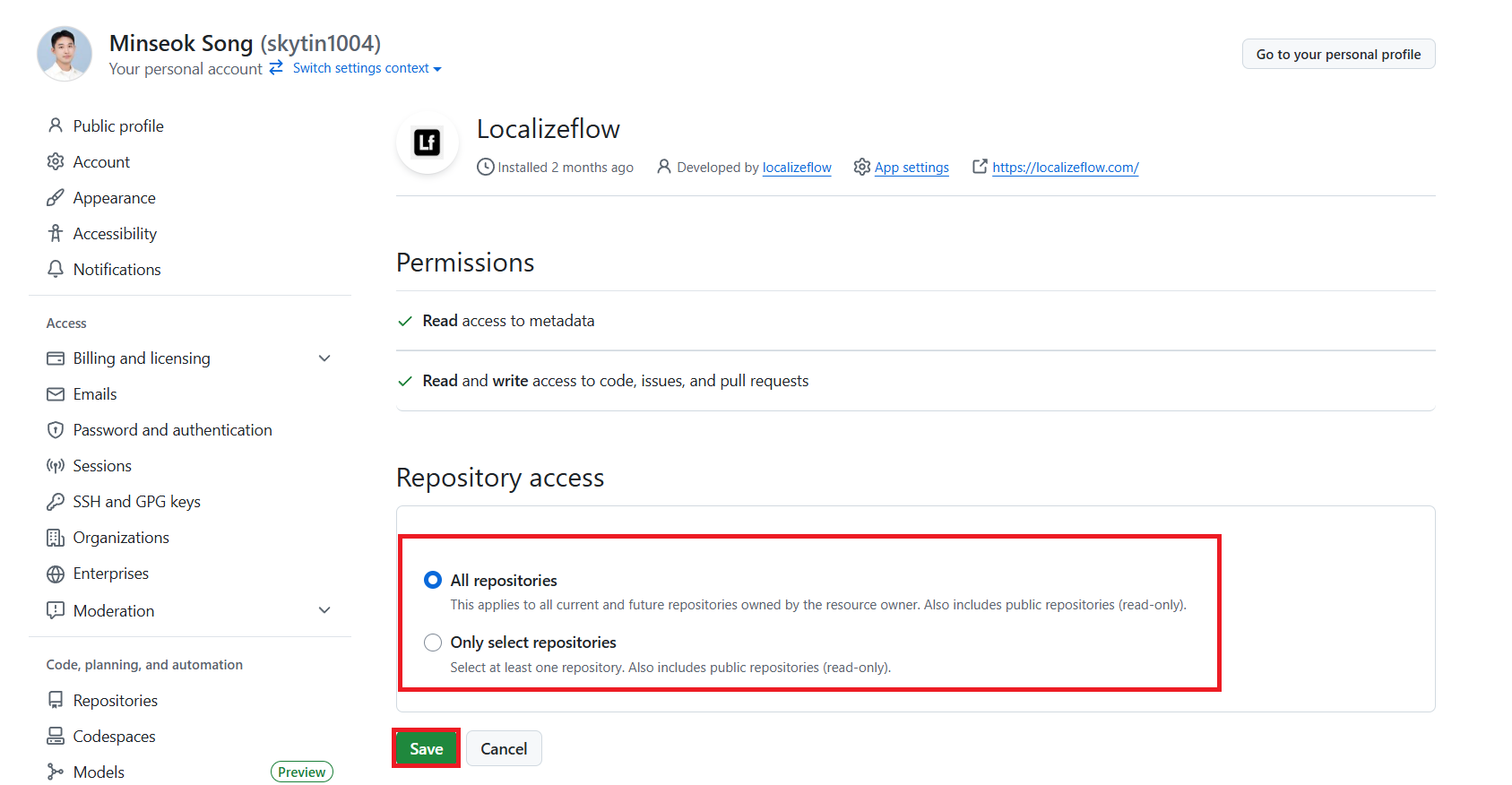
Localizeflowにアクセスを許可するリポジトリを選択し、Save を選択します。
-
Localizeflowのダッシュボードにリダイレクトされます。
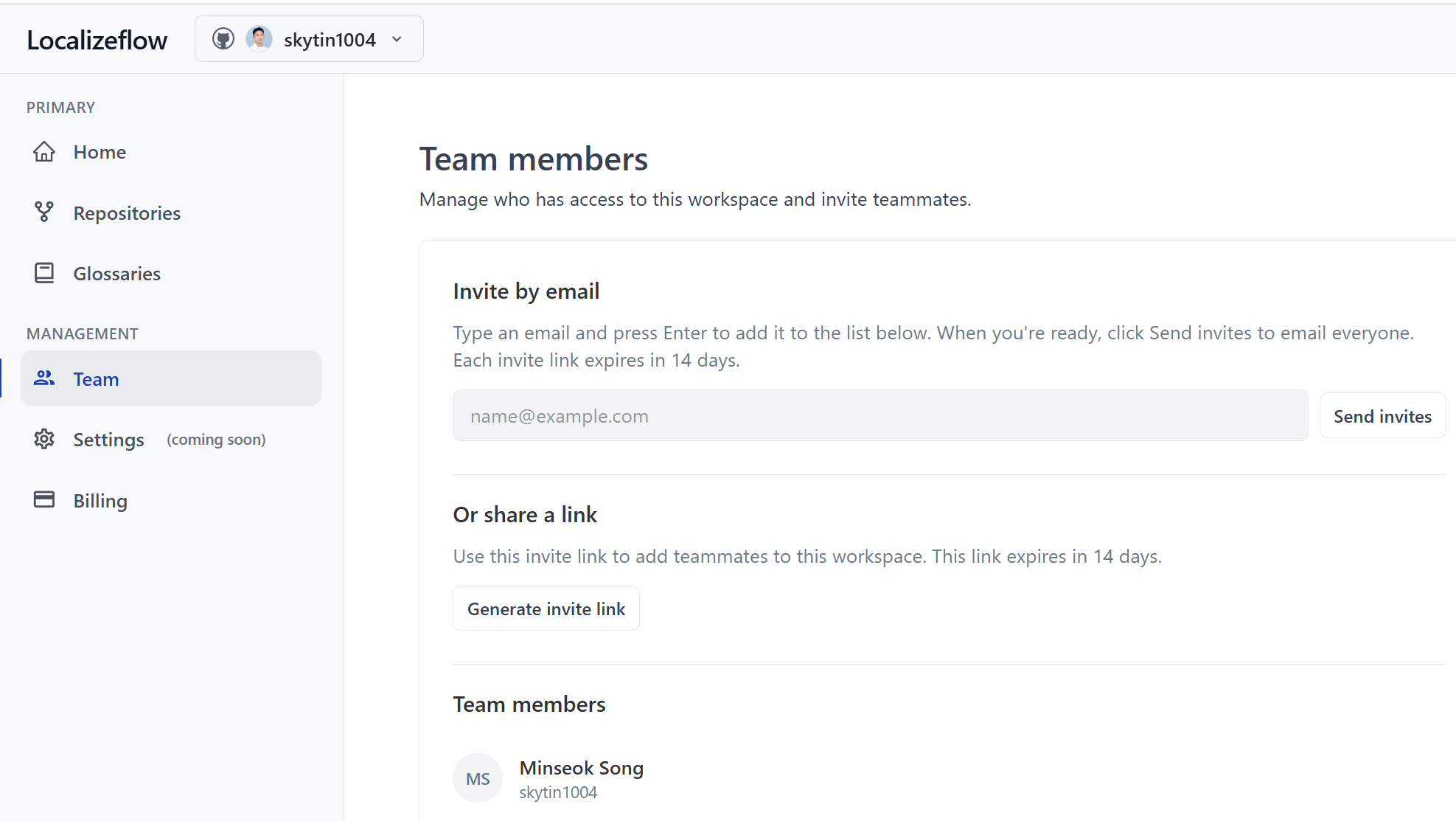
組織のオーナーがLocalizeflow GitHub Appをインストールした場合は、サイドバーのTeamページからチームメンバーをメール招待や招待リンクの共有で招待できます。
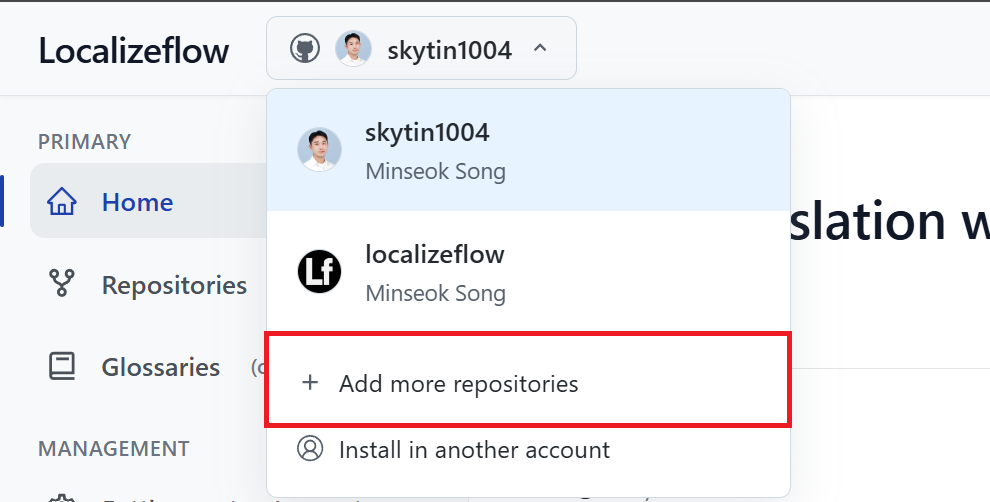
後でリポジトリを追加したい場合は、ヘッダーのアカウントを選択し、+ Add more repositories を選択します。
Localizeflowとリポジトリを連携させる
-
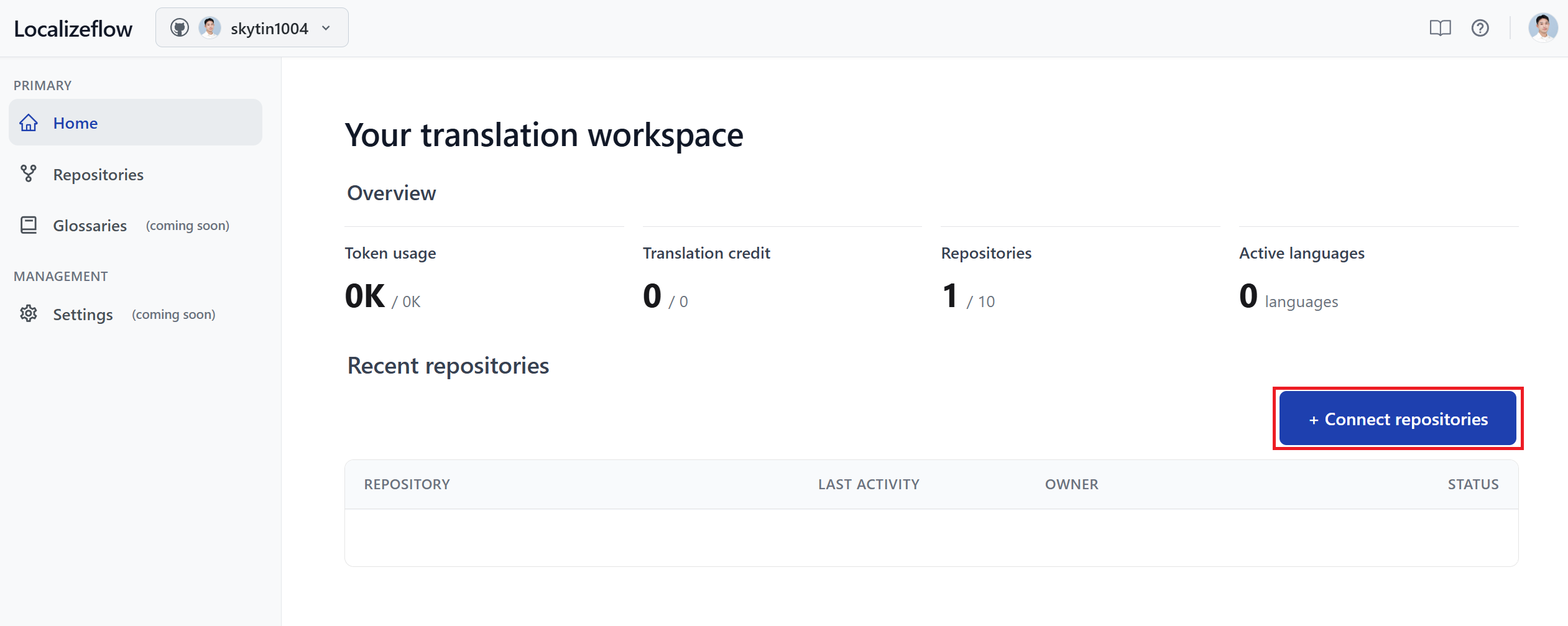
Localizeflowのホームページで + Connect repositories を選択します。
-
1つまたは複数のリポジトリを選択し、Save を選択します。
-
連携済みのリポジトリは Home と Repositories ページの両方に表示されます。
最初の翻訳を実行する
リポジトリを連携後、ダッシュボードからリポジトリを選択してオンボーディングウィザードを開きます。
このウィザードは2分以内に完了し、以下を設定します:
- 対象言語
- 翻訳時に変更しない用語
ステップ1:言語とターゲットブランチ
対象言語
1つ以上の対象言語を選択してください。
Localizeflowは選択した言語ごとにプルリクエストを作成し管理します。
後からリポジトリ設定で言語を変更できます。
ターゲットブランチ
翻訳プルリクエストを作成するブランチを選択します。
- ほとんどの場合、デフォルトブランチ(例:
main)を選びます。 - ステージングまたはドキュメント用ブランチを使っている場合はそちらを選択してください。
空欄の場合は、リポジトリのデフォルトブランチが使われます。
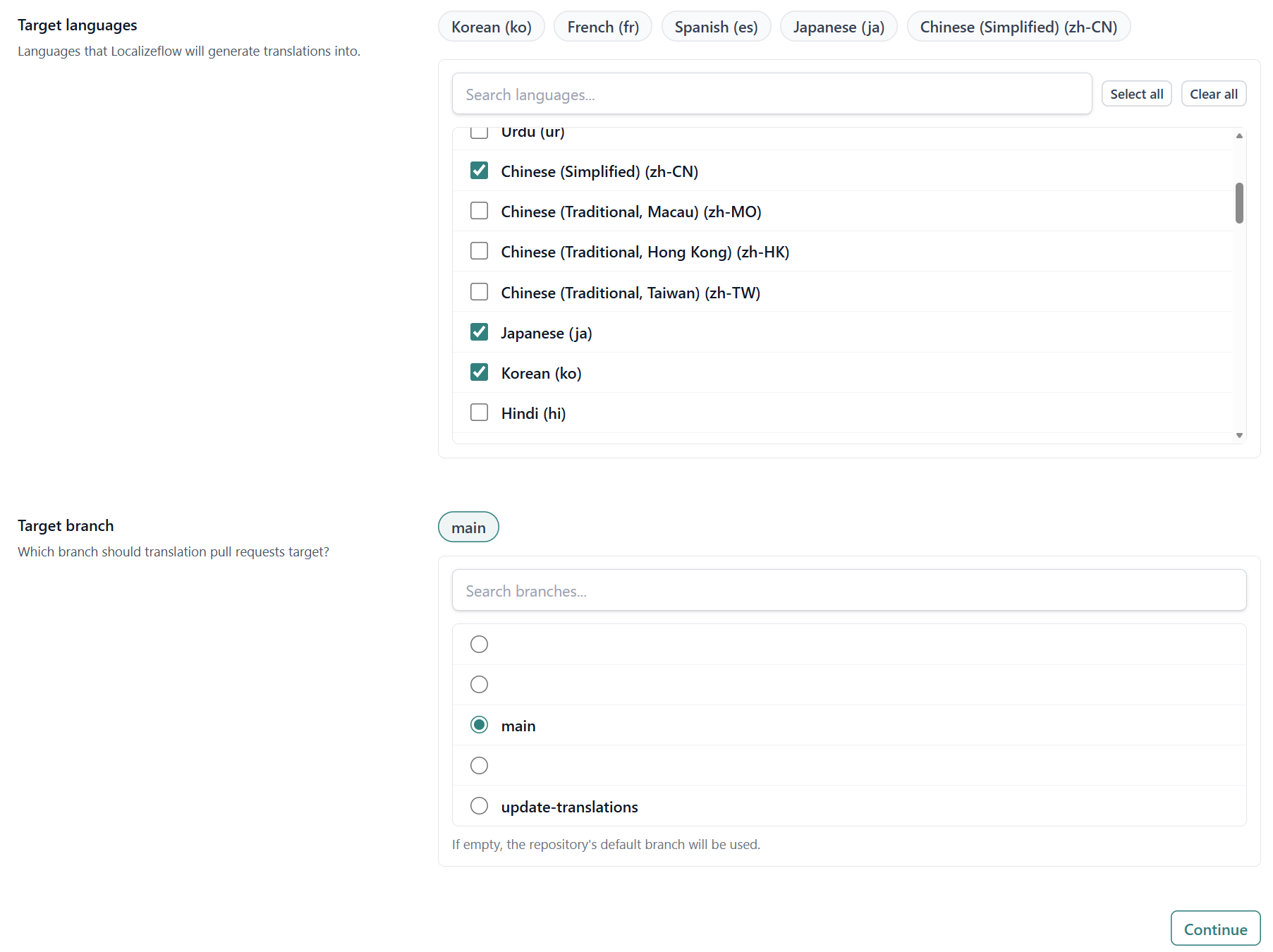
Continue を選択します。
ステップ2:出力場所
プロジェクトタイプの選択
教育リポジトリは一般的にマークダウンファイル、ノートブック、画像ベースのコンテンツで構成されており、フレームワーク主導のドキュメントサイトではありません。
教育リポジトリには以下を選択してください。
- Simple repository
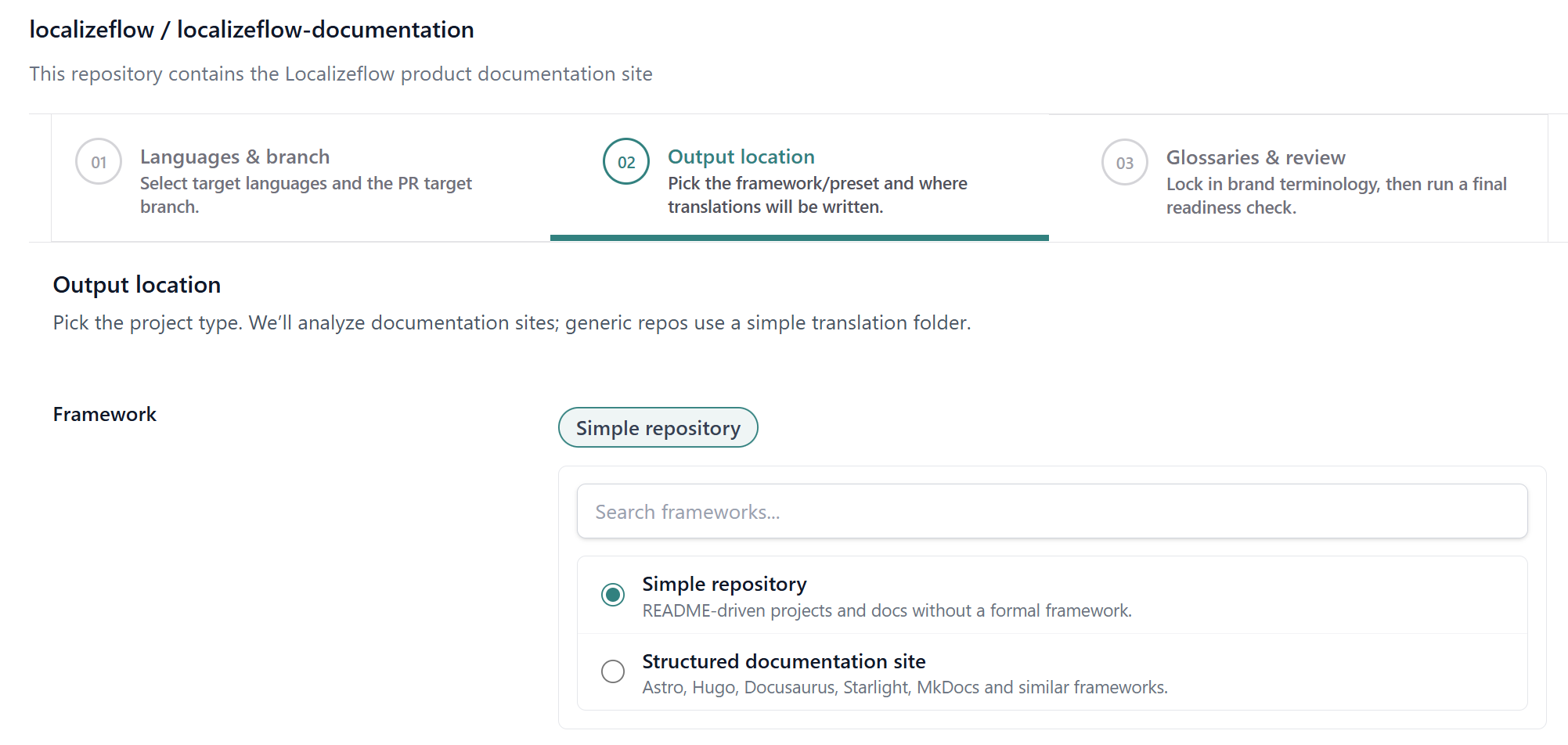
ソースおよび対象のパスを完全に制御したい場合は Structured documentation site を選択し、翻訳グループを手動で設定できます。
翻訳オプション
追加の処理を有効にできます:
- Markdown(デフォルト)
- 画像翻訳(ベータ、ドキュメントサイトには非対応)
- ノートブック翻訳
- 翻訳への免責事項追加
ほとんどの教育リポジトリには以下を推奨します:
- Markdown
- 画像翻訳
- ノートブック翻訳
これによりレッスン資料、スクリーンショット、Jupyterノートブックの内容を言語間で一貫させられます。
Continue を選択します。
ステップ3:用語集と最終チェックリスト
自動化開始前に、翻訳時に変更してはいけない用語を定義できます。
用語集の作成(推奨)
用語集は以下の保持に役立ちます:
- 製品名
- 会社名
- 機能名
- 法務・コンプライアンス関連の表現
1行に1つの用語を入力してください。用語は生成される翻訳で変更されません。
例:
Localizeflow
Co-op Translator
GitHub App
用語集は後から編集したり、複数の用語集を追加したりできます。
最終チェックリスト
Save & Finish を選択する前に、以下を確認してください:
- ソースパスがMarkdownファイルの場所に正しく合っている
- 既存の手動翻訳と生成翻訳が競合しない
- 必要に応じて古い翻訳フォルダが削除されている
重複ファイルやリンク切れを防ぐために重要です。
自動化を開始する
Save & Finish 選択後、リポジトリ詳細ページにリダイレクトされます。
翻訳は自動で開始されません。
自動翻訳を開始するには:
- Automate を選択します。
- Localizeflowがリポジトリをスキャンします。
- 翻訳ジョブが生成されます。
- 下書きのプルリクエストが自動で作成されます。
自動化はデフォルトで無効になっています。
有効にすると、Localizeflowはリポジトリを継続的に監視し、レッスンや資料が変更されるたびに全言語の同期を保ちます。
Pause automate でいつでも自動化を一時停止できます。