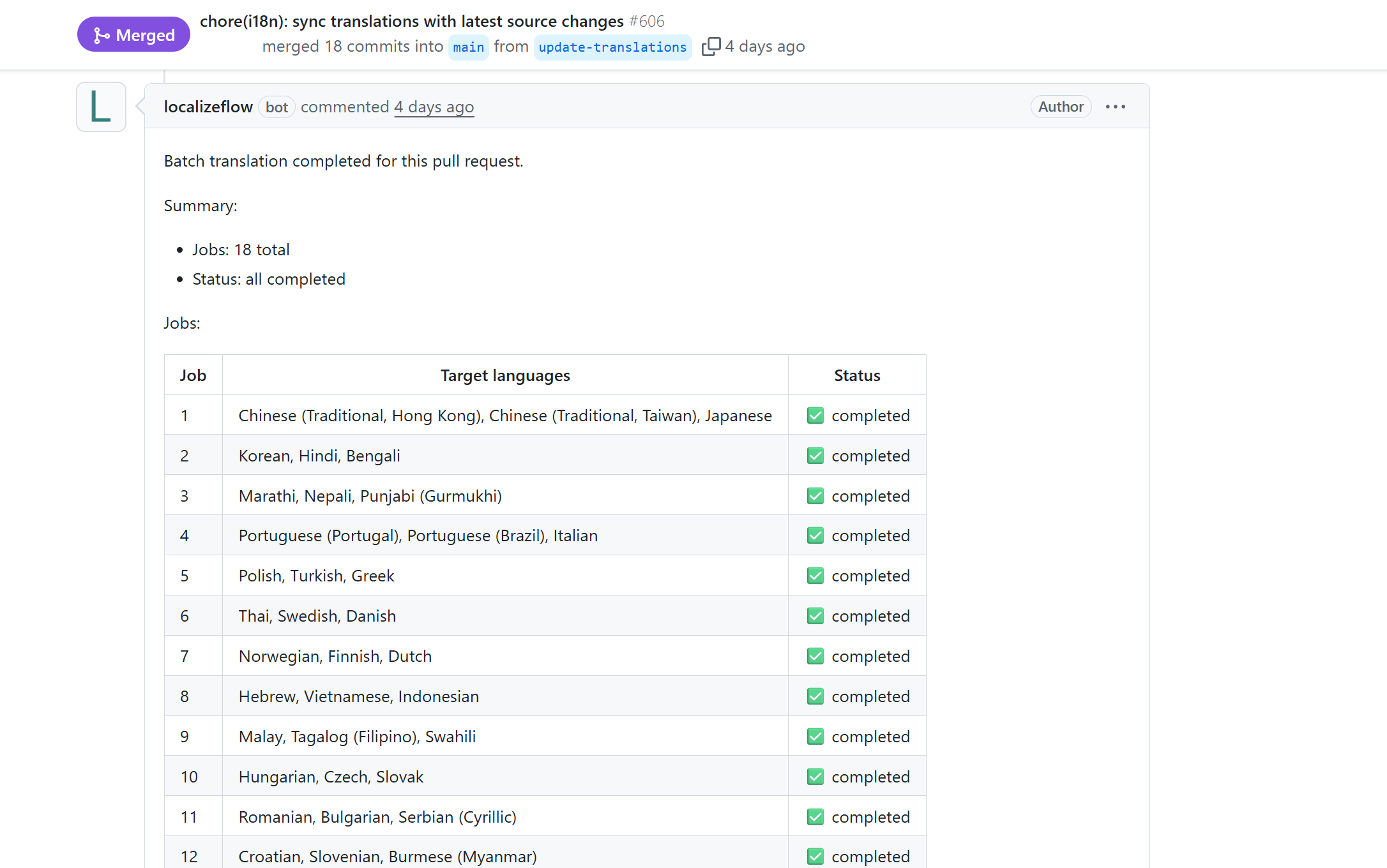
Introduction
はじめに
Localizeflow GitHubアプリでドキュメントを自動翻訳、2分以内で完了。
GitHub Appをインストールします。
Localizeflowは多言語のプルリクエストを自動で開き、更新します。
以下の手順に従って、リポジトリを接続し、最初の翻訳を実行してください。
前提条件
- GitHubアカウントを持っていること。
- 翻訳したいGitHubの組織またはリポジトリにアクセスできること。
GitHub組織にLocalizeflow GitHub Appをインストールするには、組織オーナーである必要があります。 オーナーでない場合は、このページをオーナーと共有し、インストールを代行してもらってください。
リポジトリの準備(任意)
既に手動で翻訳を管理している場合(例:README.ko.mdやdocs/ja/など)、
自動化を有効にする前にそれらを削除し、デフォルト言語を唯一の真実のソースにしてください。
Localizeflow GitHub Appにサインインしてインストールする
-
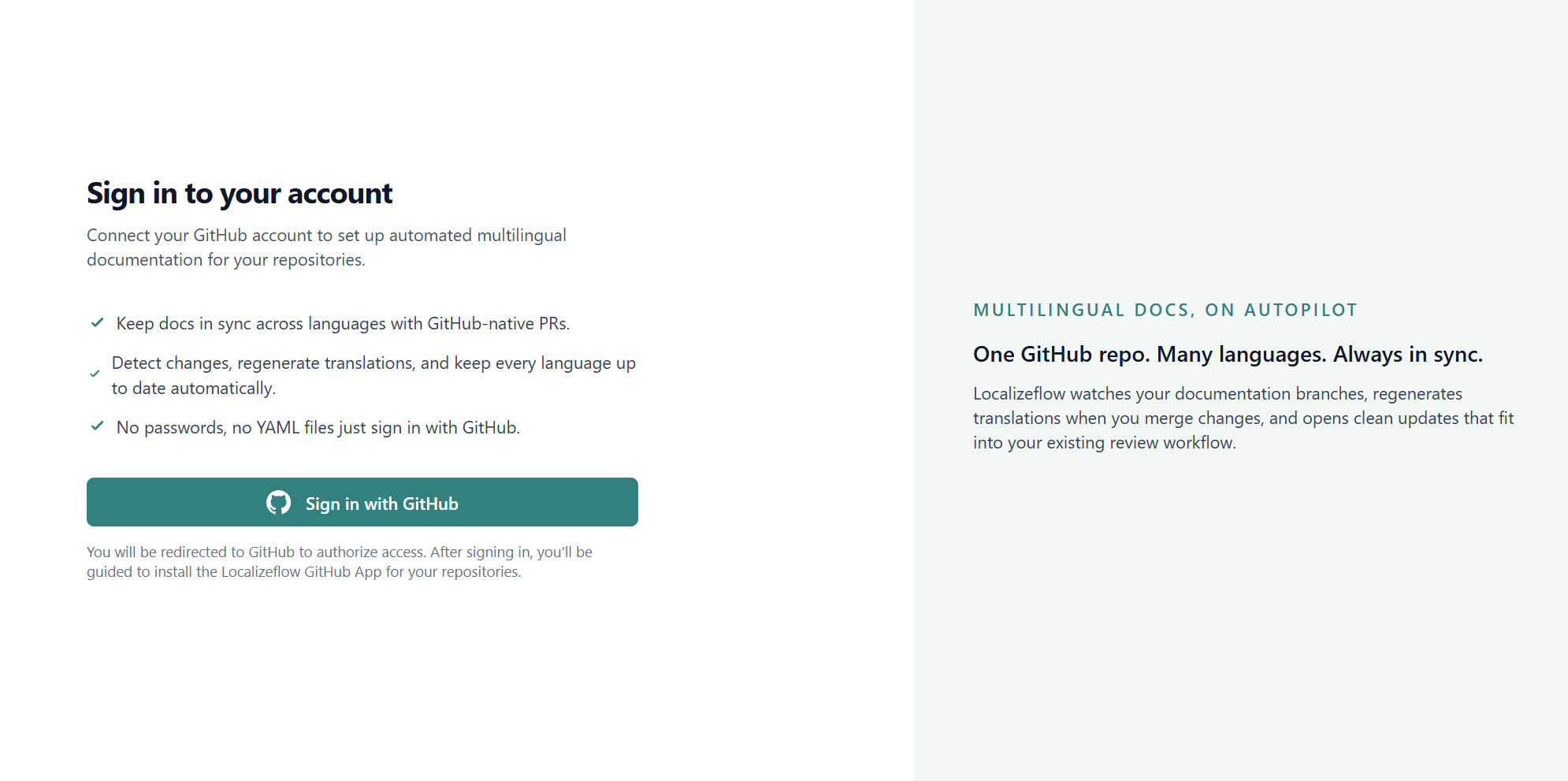
localizeflow.com にアクセスします。
-
GitHubでサインインします。
-
Install in new account を選択します。
-
Localizeflow GitHub Appをインストールしたいアカウントを選択します。個人アカウントか管理している組織です。
GitHub組織にアプリをインストールするには、組織オーナーの権限が必要です。
オーナーでない場合は、このページをオーナーと共有し、インストールを代行してもらってください。 -
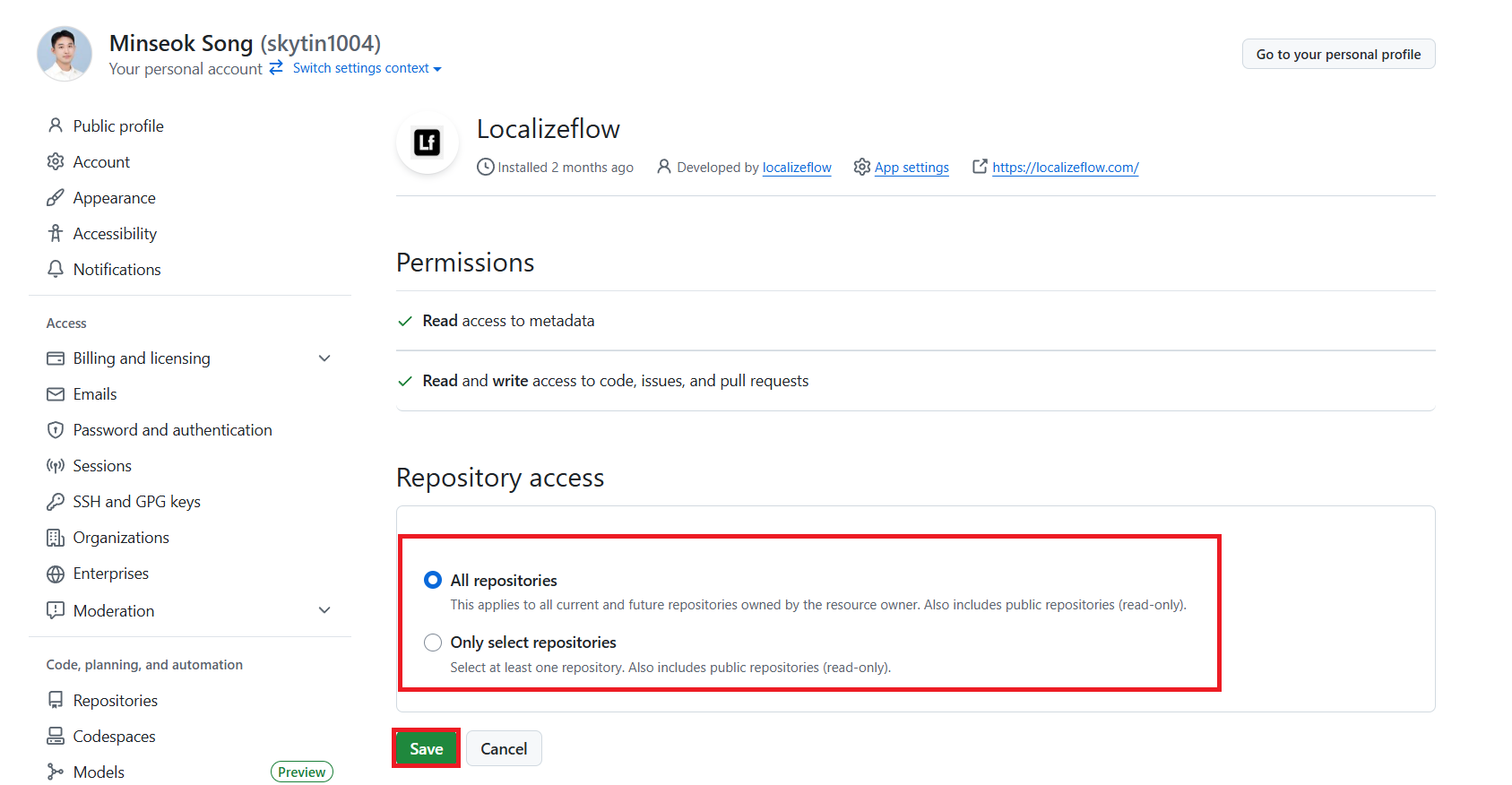
Localizeflowにアクセスを許可するリポジトリを選択し、Save を選びます。
-
Localizeflowのダッシュボードにリダイレクトされます。
組織オーナーがLocalizeflow GitHub Appをインストールした場合、サイドバーのTeamページからメール招待や招待リンクの共有によってメンバーを招待できます。
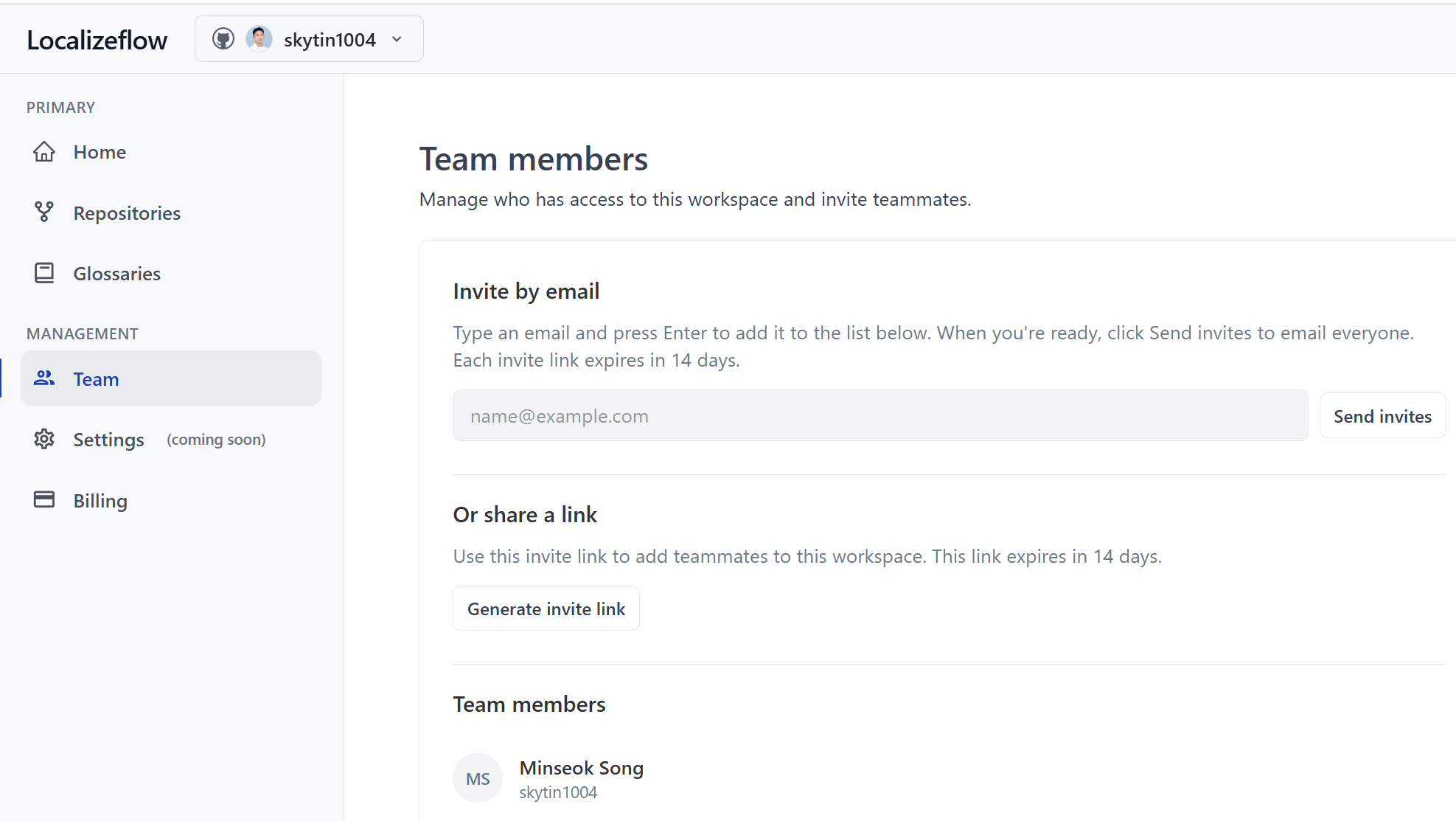
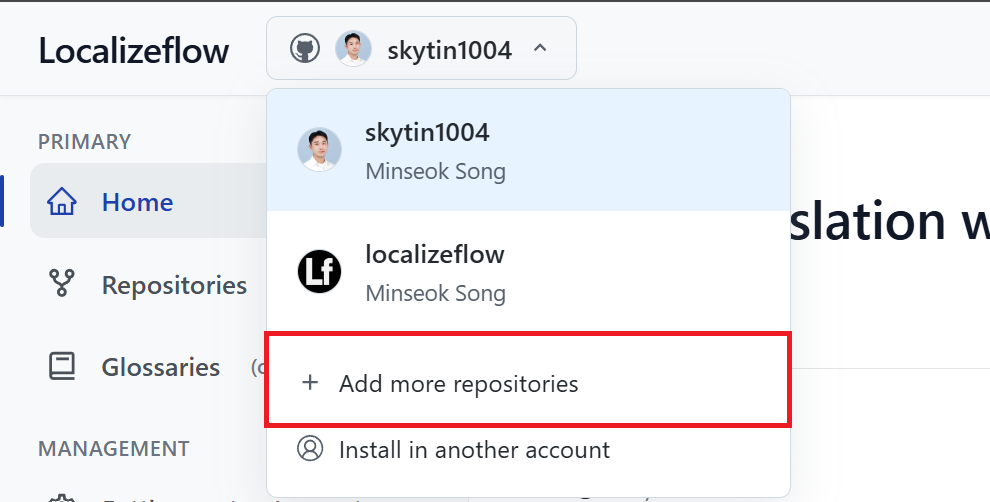
後からリポジトリを追加したい場合は、ヘッダーのアカウントを選択し、+ Add more repositories を選びます。
リポジトリをLocalizeflowに接続する
-
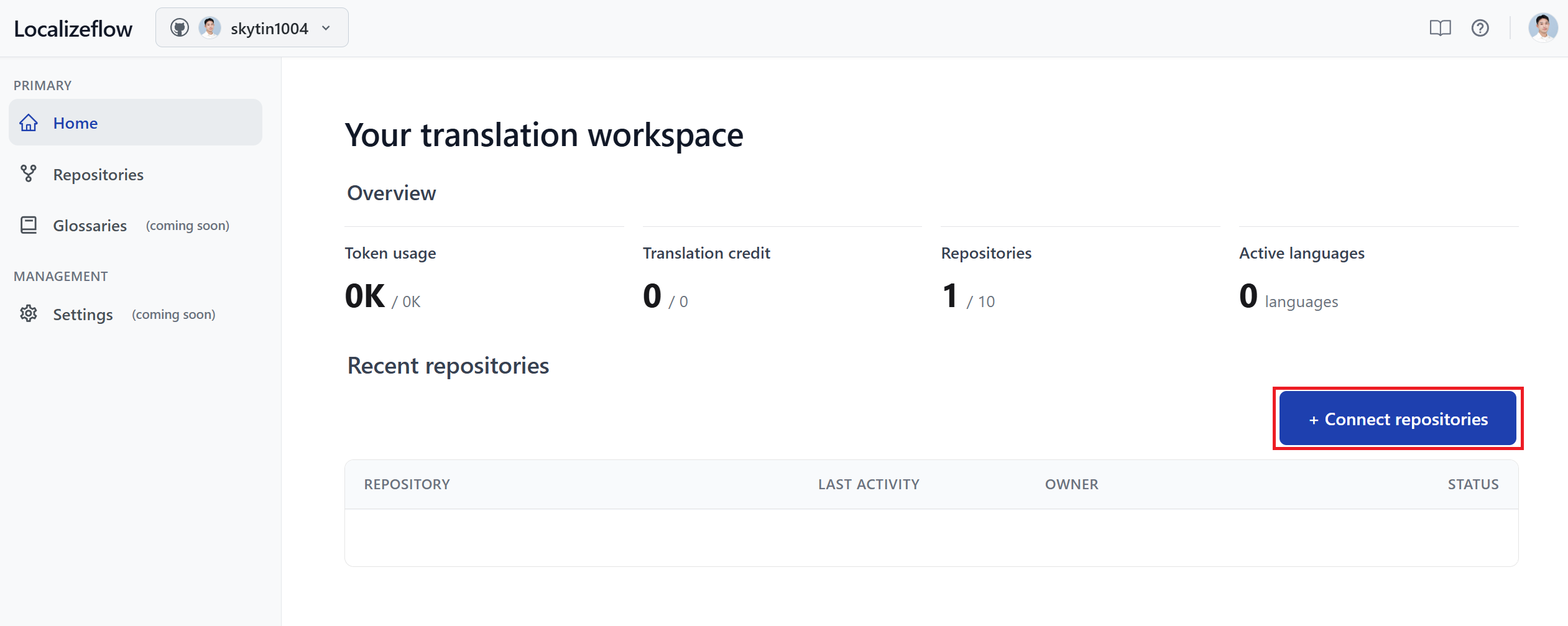
Localizeflowのホームページで、+ Connect repositories を選択します。
-
1つ以上のリポジトリを選択し、Save を選びます。
-
接続されたリポジトリは、Home と Repositories ページの両方に表示されます。
最初の翻訳を実行する
リポジトリを接続した後、ダッシュボードから対象のリポジトリを選択してオンボーディングウィザードを開きます。
ウィザードは2分以内で完了し、以下を定義します:
- 対応言語
- 翻訳出力先パス
- 翻訳中に変更してはいけない用語
ステップ1: 言語とターゲットブランチ
ターゲット言語
1つ以上のターゲット言語を選びます。
Localizeflowは選択された各言語ごとにプルリクエストを作成し、管理します。
言語は後からリポジトリ設定で変更可能です。
ターゲットブランチ
翻訳プルリクエストを作成するブランチを選択します。
- 多くの場合はデフォルトブランチ(例:
main)を使います。 - ステージングやドキュメント用のブランチを使いたい場合はそちらを選択してください。
空欄の場合、Localizeflowはリポジトリのデフォルトブランチを使用します。
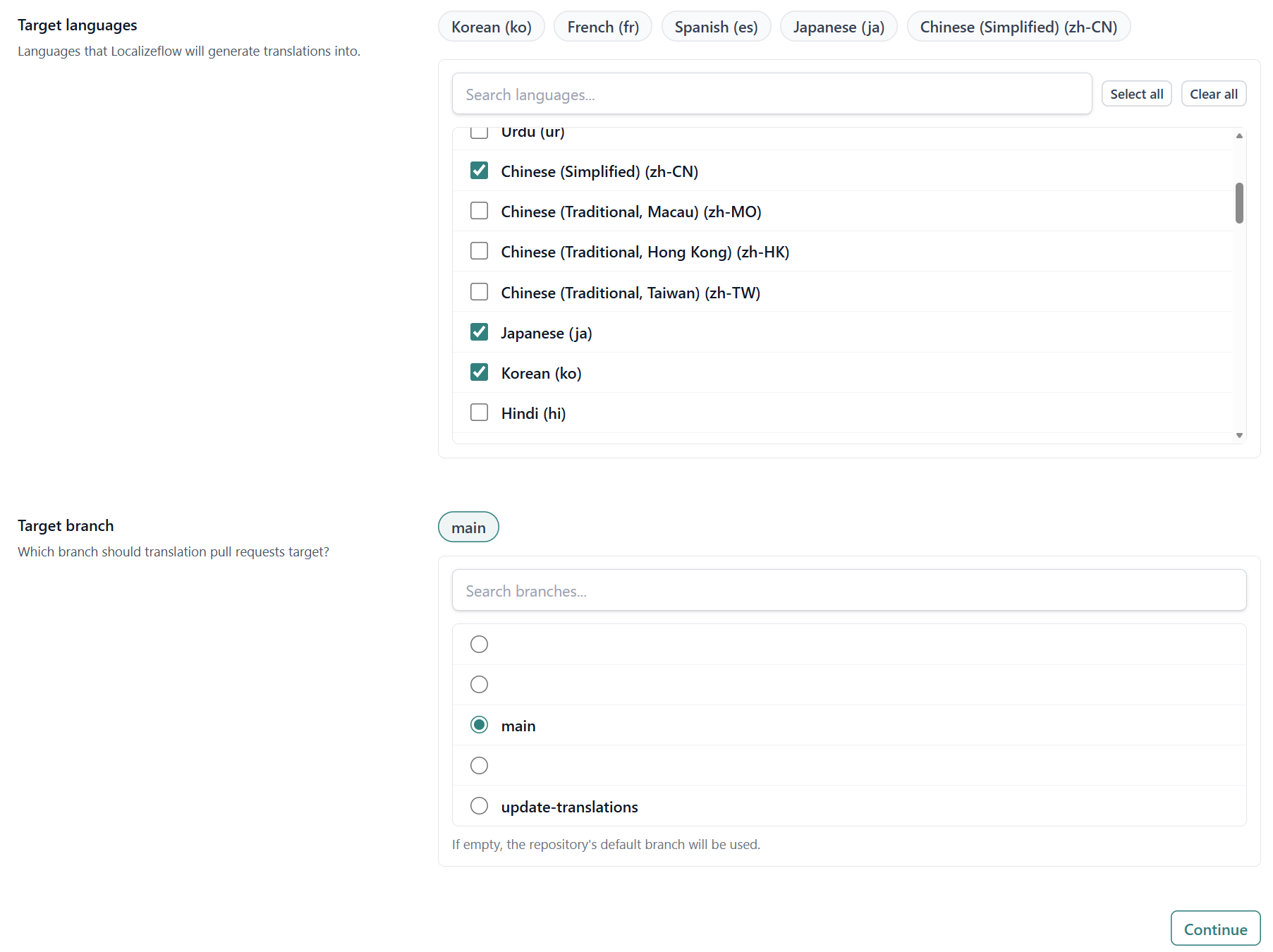
Continue を選択します。
ステップ2: 出力場所
Localizeflowはソースコンテンツの場所と翻訳ファイルの生成場所を認識する必要があります。
プロジェクトタイプを選択
Astro、Docusaurus、Hugo、MkDocsなどのドキュメントフレームワークを使用している場合は、
- Documentation site を選択します。
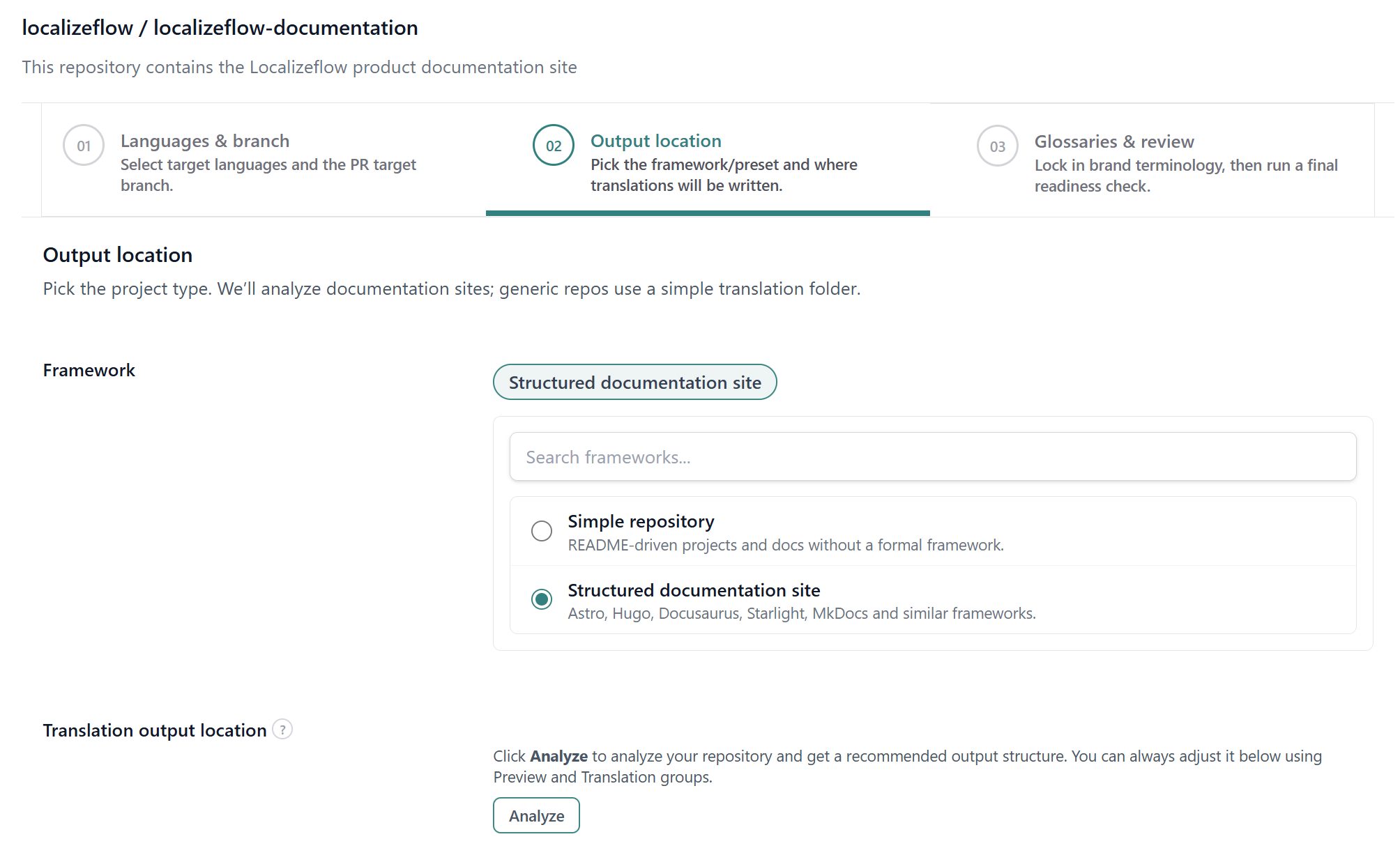
リポジトリがドキュメントフレームワークを使っていない単純なMarkdownベースのOSSや教育用リポジトリの場合は、以下を参照してください:
リポジトリを解析する(推奨)
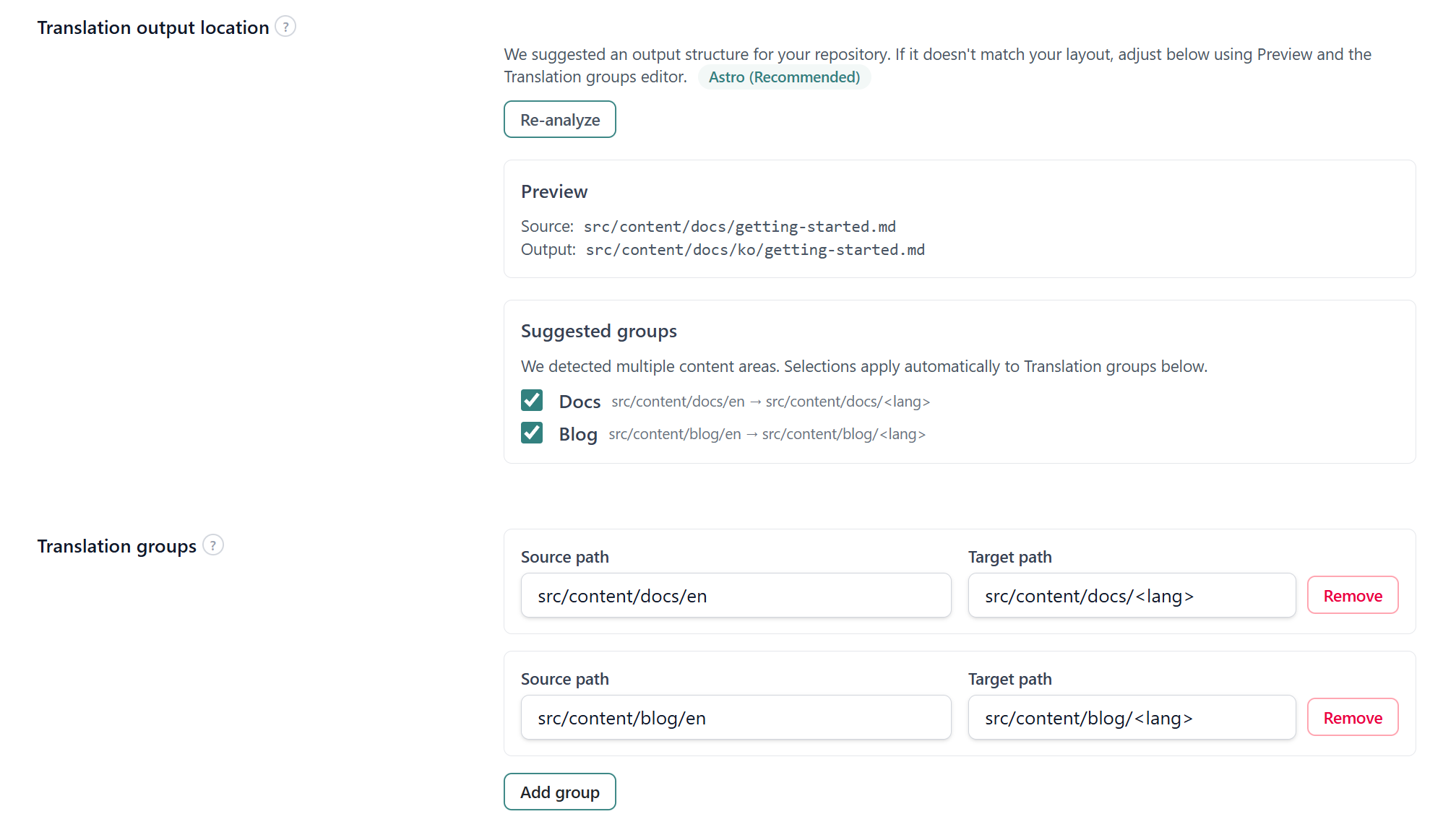
Analyze を選択すると、Localizeflowが以下を検出します:
- ソース言語のフォルダー(例:
src/content/docs/en) - 推奨される翻訳出力パス
検出されたパスは確認・調整してから続行できます。
翻訳グループ
各翻訳グループは以下のマッピングを定義します:
Source path → Target path
例:
src/content/docs/en → src/content/docs/<lang>
<lang> は選択された各ターゲット言語(例:
kofres
)に自動で置換されます。
複数のセクション(例:docsとblog)がある場合は、セクションごとに1つずつ翻訳グループを追加してください。
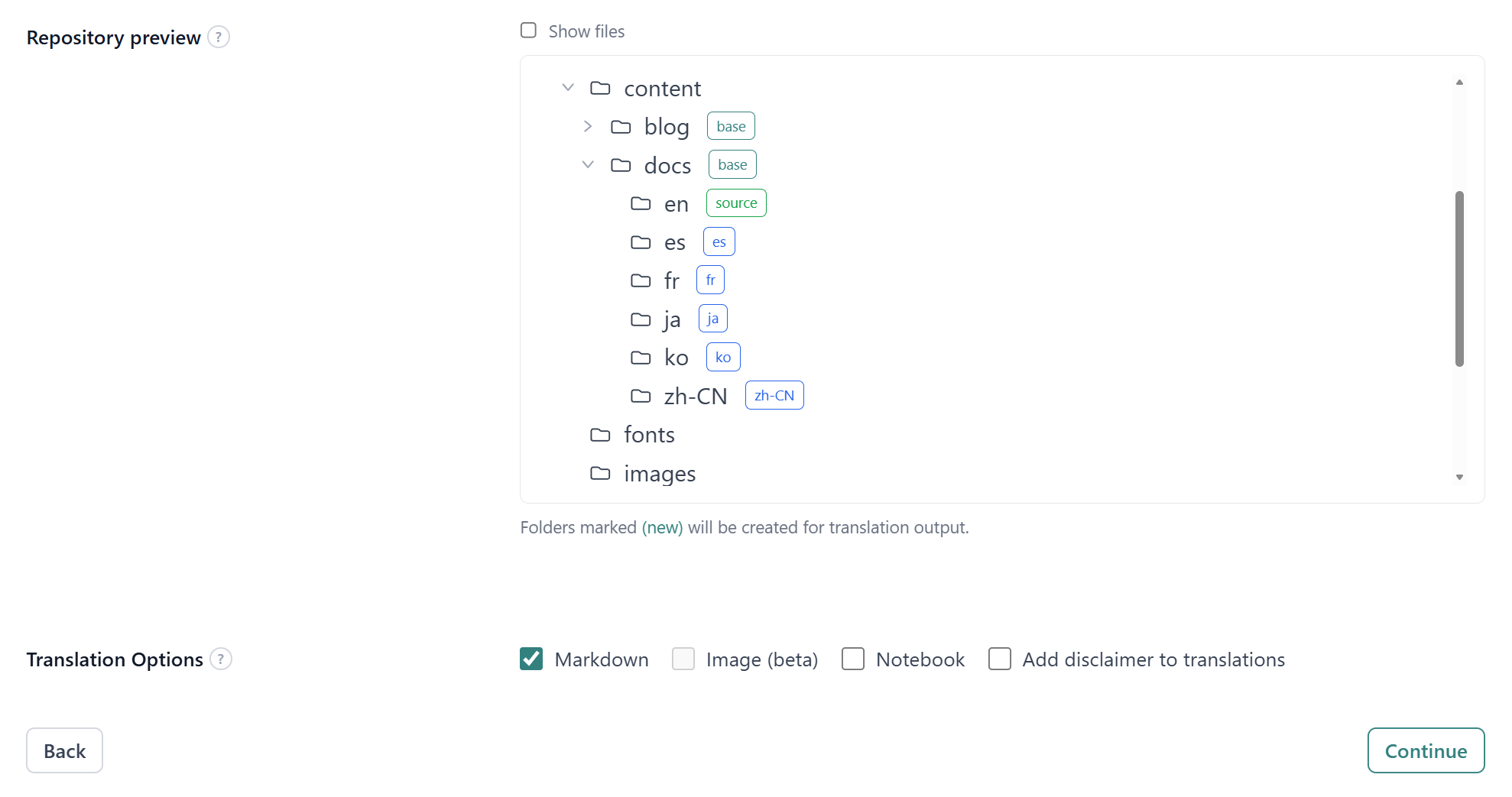
リポジトリプレビューを使うと、翻訳ファイルがどこに生成されるか視覚的に確認可能です。
必要に応じてソースパスやターゲットパスも直接調整できます。
翻訳オプション
追加処理を有効にできます:
- Markdown(デフォルト)
- 画像翻訳(ベータ)(ドキュメントサイトでは利用不可)
- ノートブック翻訳
- 翻訳への免責条項の追加
ほとんどのドキュメントサイトではMarkdownのみで十分です。
Continue を選択します。
ステップ3: 用語集と最終チェックリスト
自動化開始前に、翻訳時に変更してはいけない用語を定義できます。
用語集を作成する(推奨)
用語集は以下の保存に役立ちます:
- 製品名
- 会社名
- 機能名
- 法的またはコンプライアンス用語
1行に1単語またはフレーズを追加します。追加した用語は翻訳結果で変更されません。
例:
Localizeflow
Co-op Translator
GitHub App
用語集は後で編集・追加することも可能です。
最終チェックリスト
Save & Finish を選択する前に、以下を確認してください:
- ソースパスがMarkdownファイルの場所と正しく一致しているか。
- 既存の手動翻訳と生成される翻訳ファイルが競合しないか。
- 不要な古い翻訳フォルダーが削除されているか(必要に応じて)。
このチェックリストはファイルの重複やリンク切れを防ぐのに役立ちます。
自動化を開始する
Save & Finish を選択後、リポジトリ詳細ページにリダイレクトされます。
翻訳は自動で開始されません。
自動翻訳を開始するには:
- Automate を選択します。
- Localizeflowがリポジトリをスキャンします。
- 翻訳ジョブが生成されます。
- プルリクエストのドラフトが自動で作成されます。
有効化後は、Localizeflowがソースの変更を継続的に監視し、翻訳を同期します。
いつでも Pause automate を使って自動化を一時停止できます。