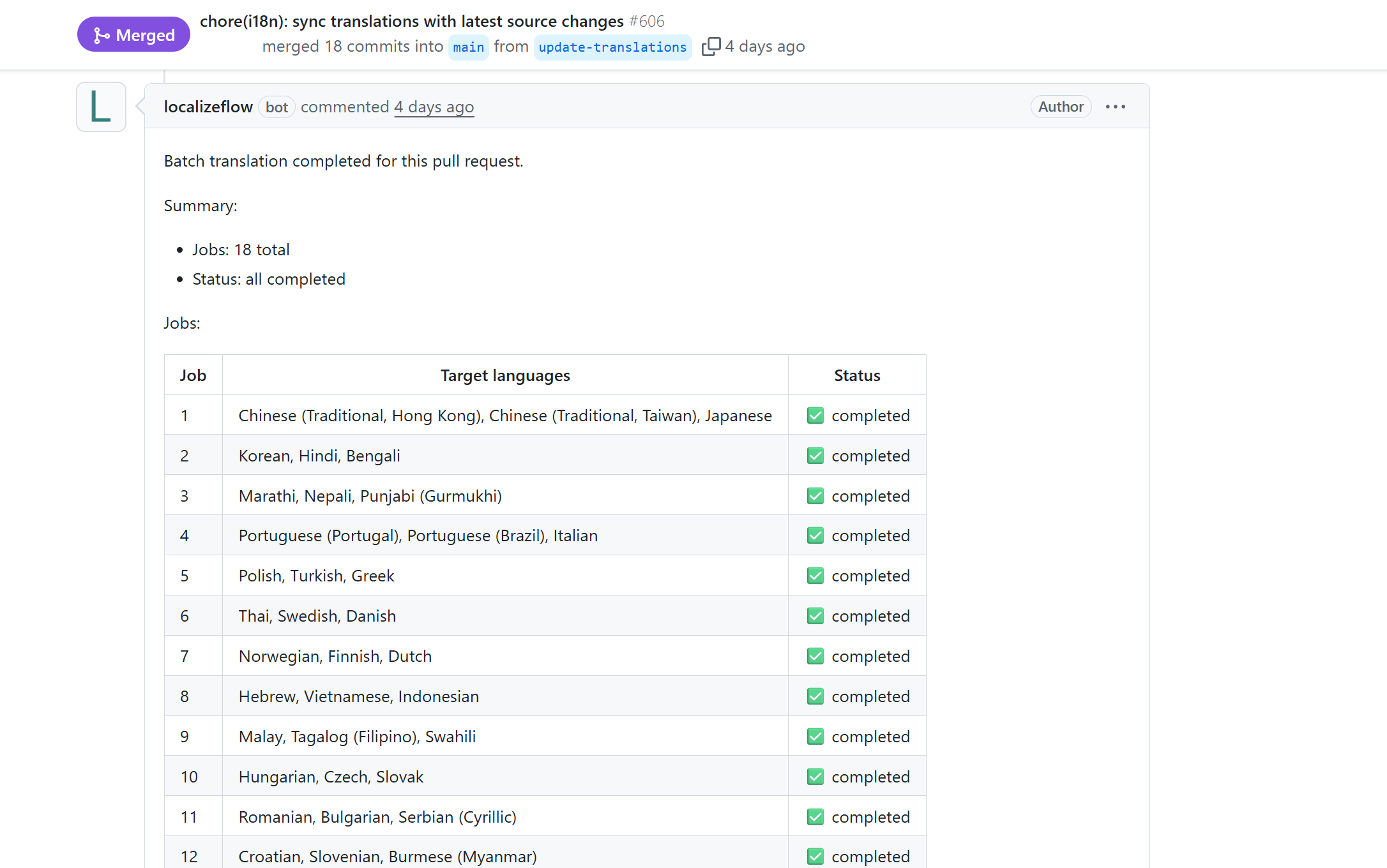
시작하기
Localizeflow GitHub App으로 문서를 2분 이내에 자동으로 번역하세요.
🚀 다국어 문서 배포
몇 분 만에 다국어 문서 작성.
🌍 OSS와 함께 전 세계로
README 및 문서, 전 세계 어디서나 이용 가능.
🎓 글로벌 교육 콘텐츠
빠르게 변하는 문서도 항상 최신 상태 유지.
GitHub 앱을 설치하세요.
Localizeflow는 다국어 풀 리퀘스트를 자동으로 열고 업데이트합니다.
아래 단계를 따라 저장소를 연결하고 첫 번째 번역을 실행하세요.
사전 준비 사항
- GitHub 계정.
- 번역하고자 하는 GitHub 조직 또는 저장소에 대한 접근 권한.
GitHub 조직에 Localizeflow GitHub 앱을 설치하려면 조직 소유자여야 합니다. 소유자가 아니라면 이 페이지를 소유자와 공유하여 설치 단계를 완료하도록 요청하세요.
저장소 준비 (선택 사항)
이미 수동 번역을 관리하고 있다면(예: README.ko.md 또는 docs/ja/),
자동화를 활성화하기 전에 제거하여 기본 언어가 유일한 진실 소스가 되도록 하세요.
Localizeflow GitHub 앱에 로그인하고 설치하기
-
**localizeflow.com**에 방문하세요.
-
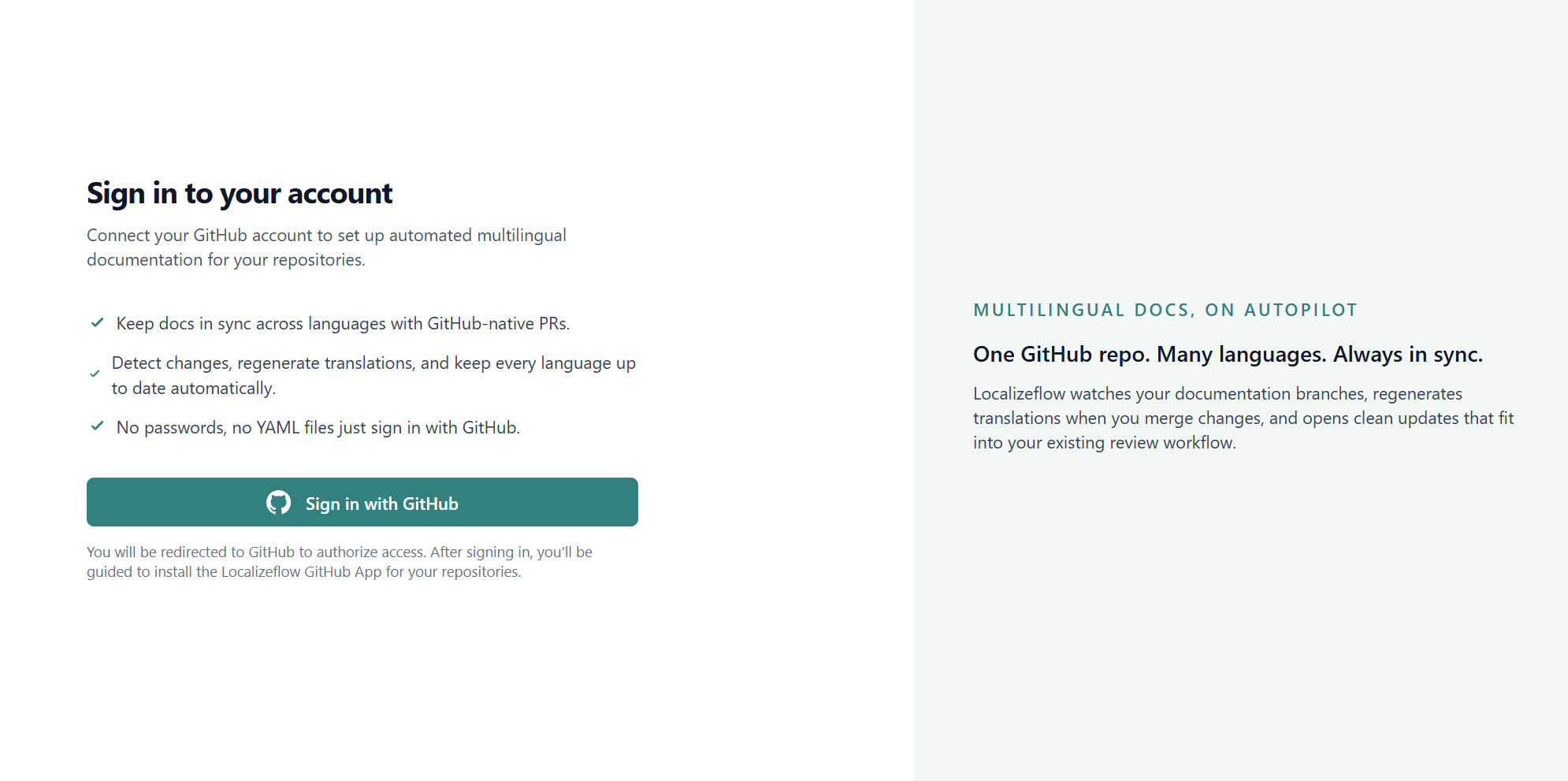
GitHub로 로그인하세요.
-
새 계정에 설치를 선택하세요.
-
Localizeflow GitHub 앱을 설치할 계정—개인 계정 또는 관리하는 조직을 선택하세요.
GitHub 조직에 앱을 설치하려면 조직 소유자 권한이 필요합니다. 소유자가 아니면 이 페이지를 소유자와 공유하여 설치 단계를 완료하도록 요청하세요.
-
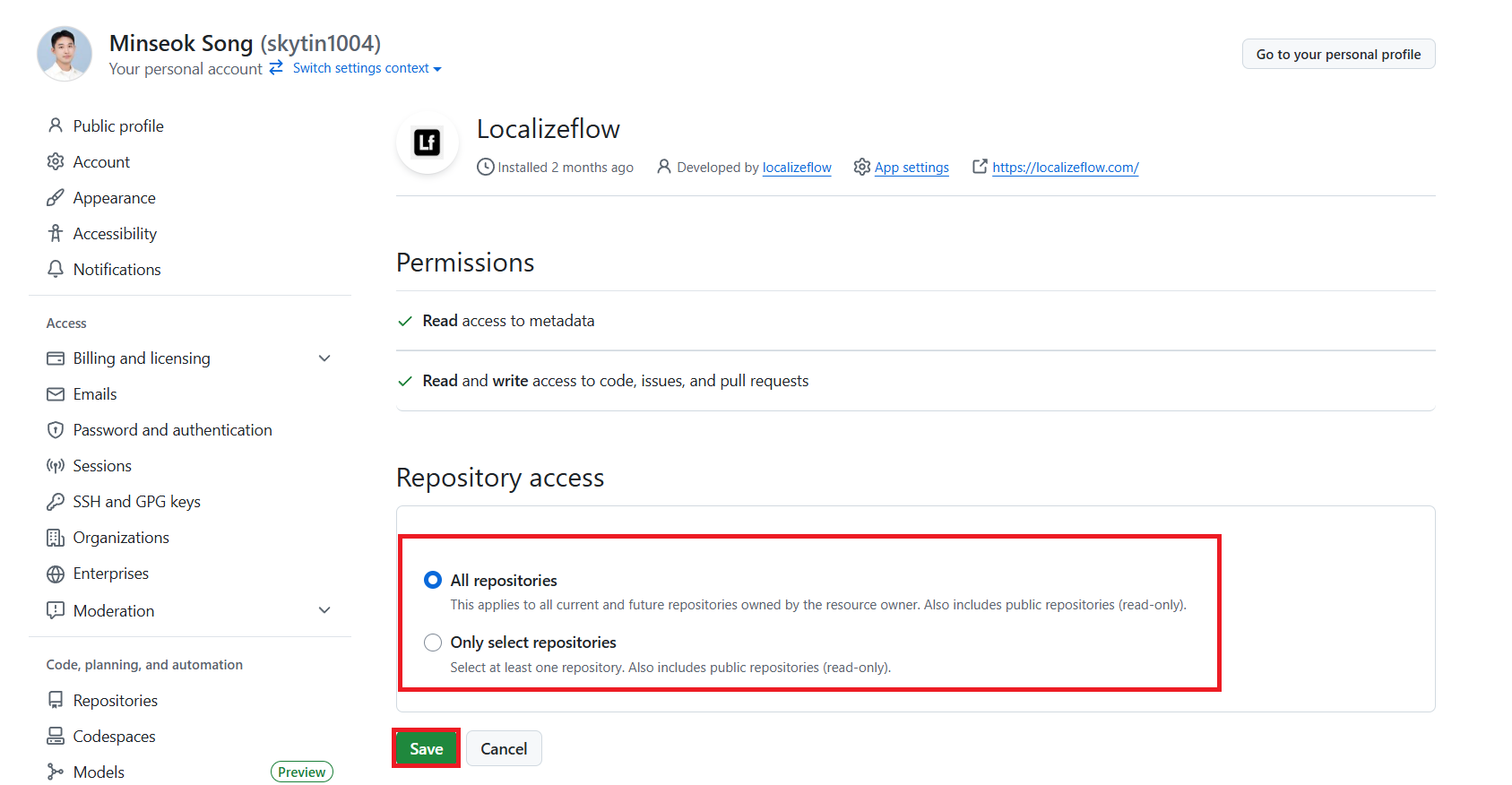
Localizeflow가 접근할 저장소를 선택한 후 저장을 선택하세요.
-
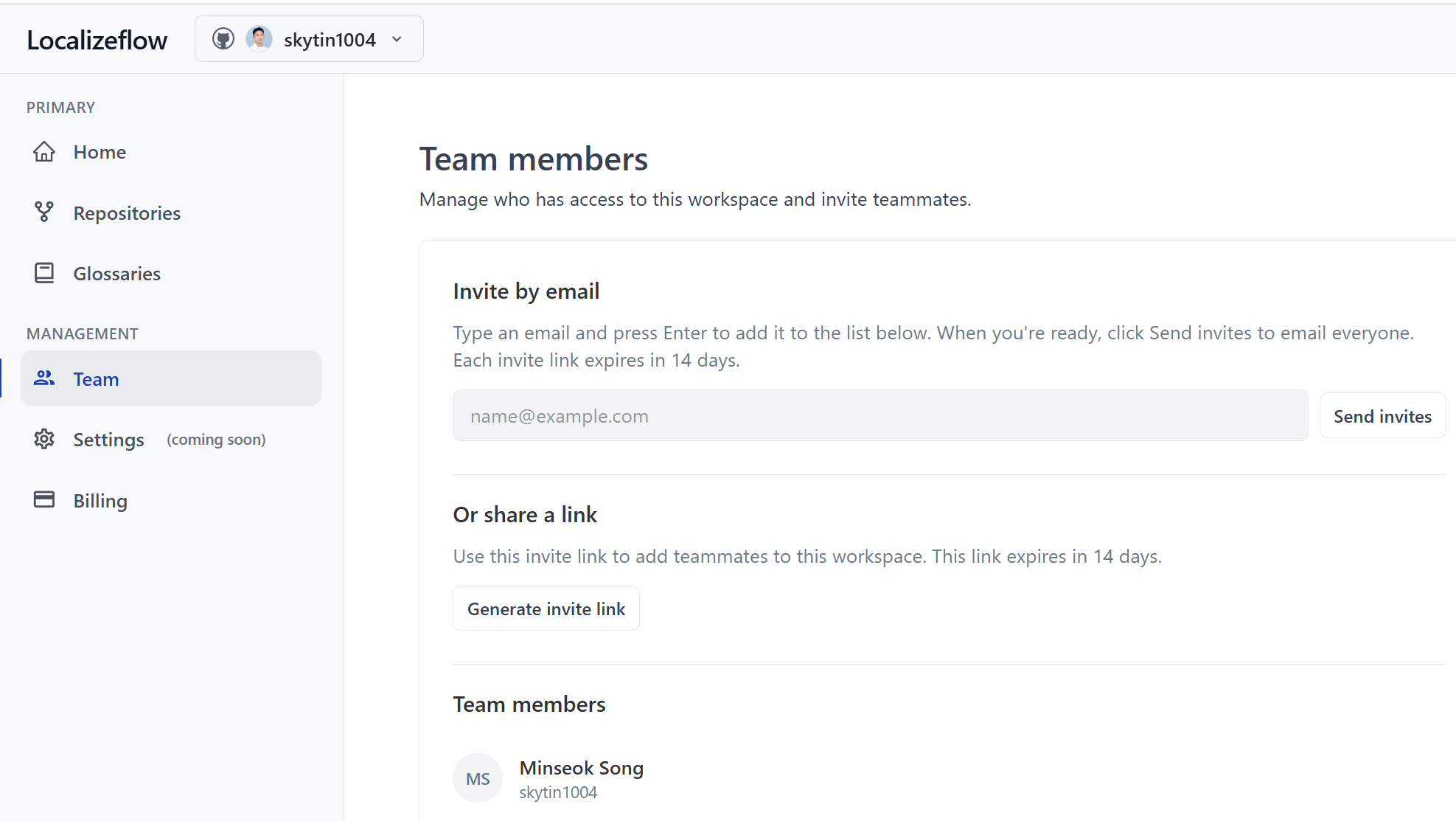
Localizeflow 대시보드로 리디렉션됩니다.
조직 소유자가 Localizeflow GitHub 앱을 설치했다면, 사이드바의 팀 페이지에서 이메일 초대나 초대 링크 공유를 통해 팀원을 초대할 수 있습니다.
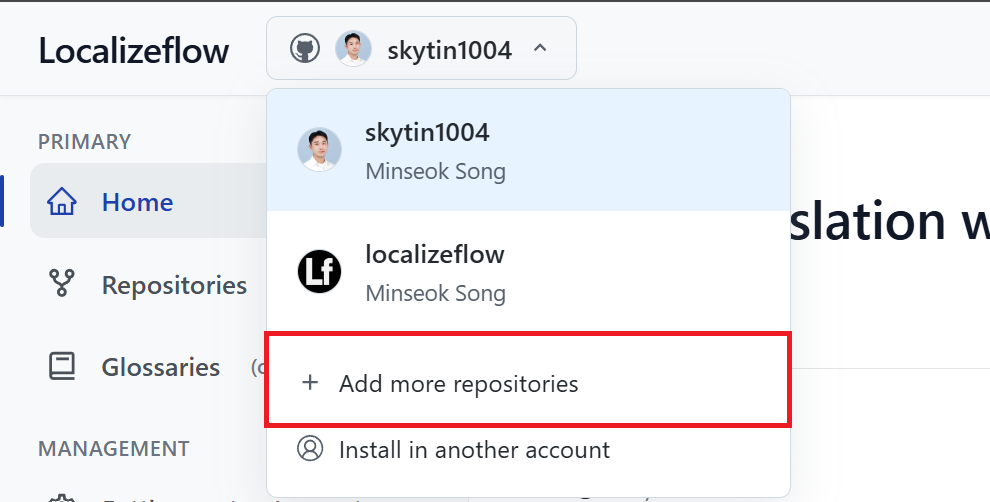
나중에 저장소를 추가하려면 헤더에서 계정을 선택하고 + 더 많은 저장소 추가를 선택하세요.
저장소를 Localizeflow에 연결하기
-
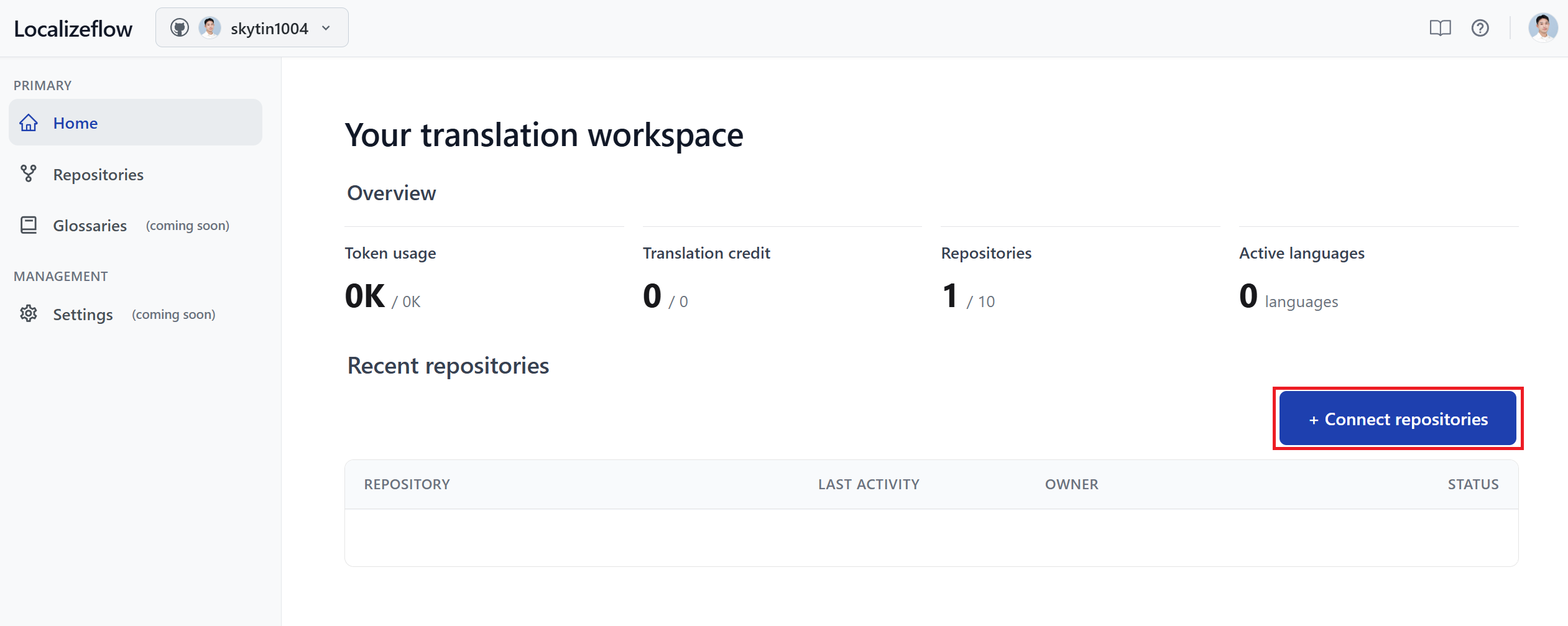
Localizeflow 홈 페이지에서 + 저장소 연결을 선택하세요.
-
하나 이상의 저장소를 선택한 후 저장을 선택하세요.
-
연결된 저장소는 홈 및 저장소 페이지 모두에 표시됩니다.
첫 번째 번역 실행하기
저장소를 연결한 후, 대시보드에서 선택하여 온보딩 마법사를 엽니다.
마법사는 2분 이내에 완료되며 다음을 정의합니다:
- 어떤 언어로 번역할지
- 번역 결과물 경로
- 변경되어서는 안 되는 용어들
1단계: 언어 및 대상 브랜치
대상 언어
하나 이상의 대상 언어를 선택하세요.
Localizeflow는 선택한 각 언어별로 풀 리퀘스트를 생성하고 유지합니다.
언어는 저장소 설정에서 나중에 변경할 수 있습니다.
대상 브랜치
번역 풀 리퀘스트를 열 브랜치를 선택하세요.
- 대부분의 경우 기본 브랜치(예:
main)를 사용합니다. - 스테이징 또는 문서 브랜치를 사용하는 경우 그 브랜치를 선택하세요.
비워두면 Localizeflow가 저장소 기본 브랜치를 사용합니다.
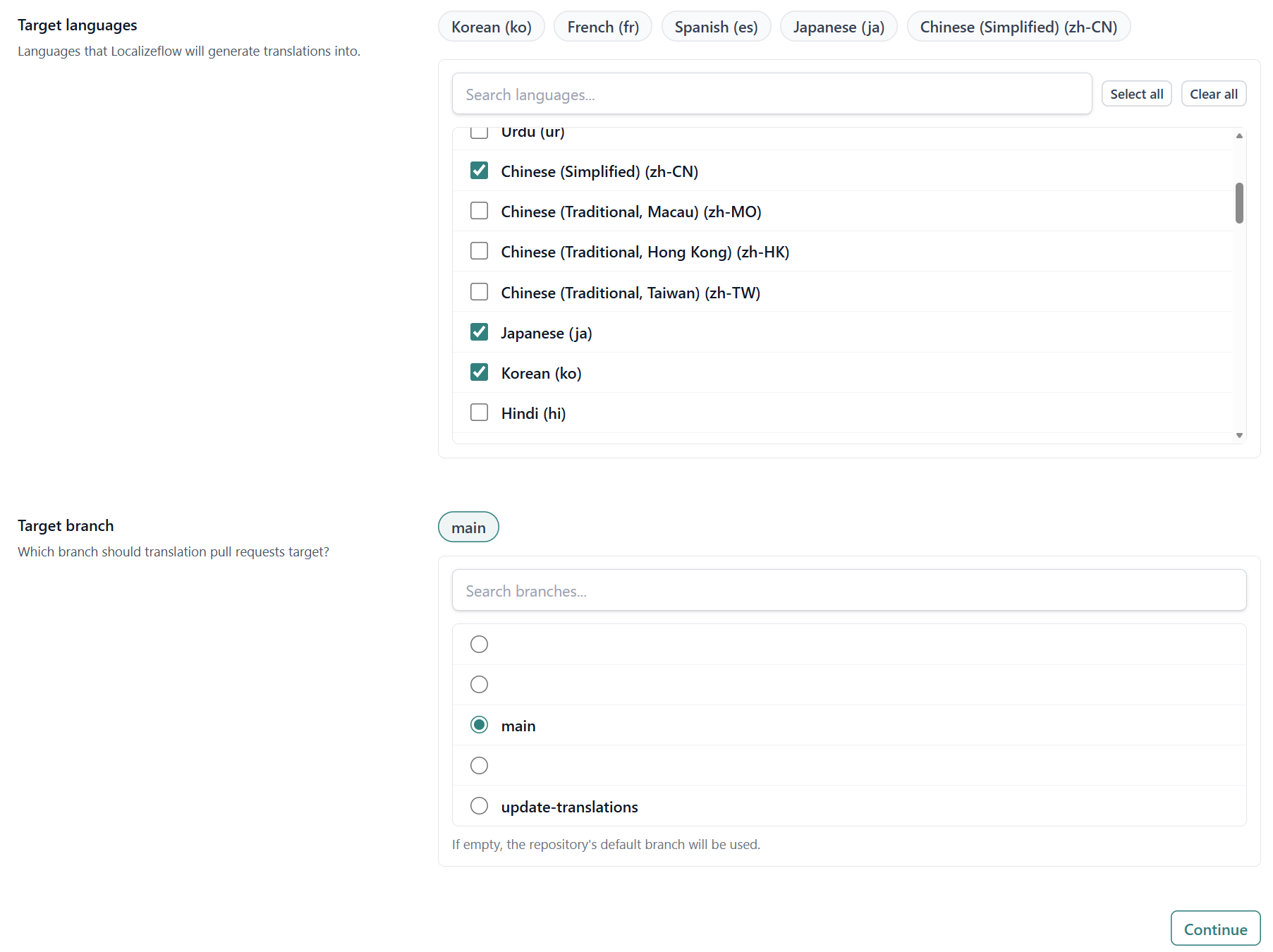
계속하기를 선택하세요.
2단계: 출력 위치
Localizeflow는 소스 콘텐츠 위치와 번역된 파일이 생성될 위치를 알아야 합니다.
프로젝트 유형 선택
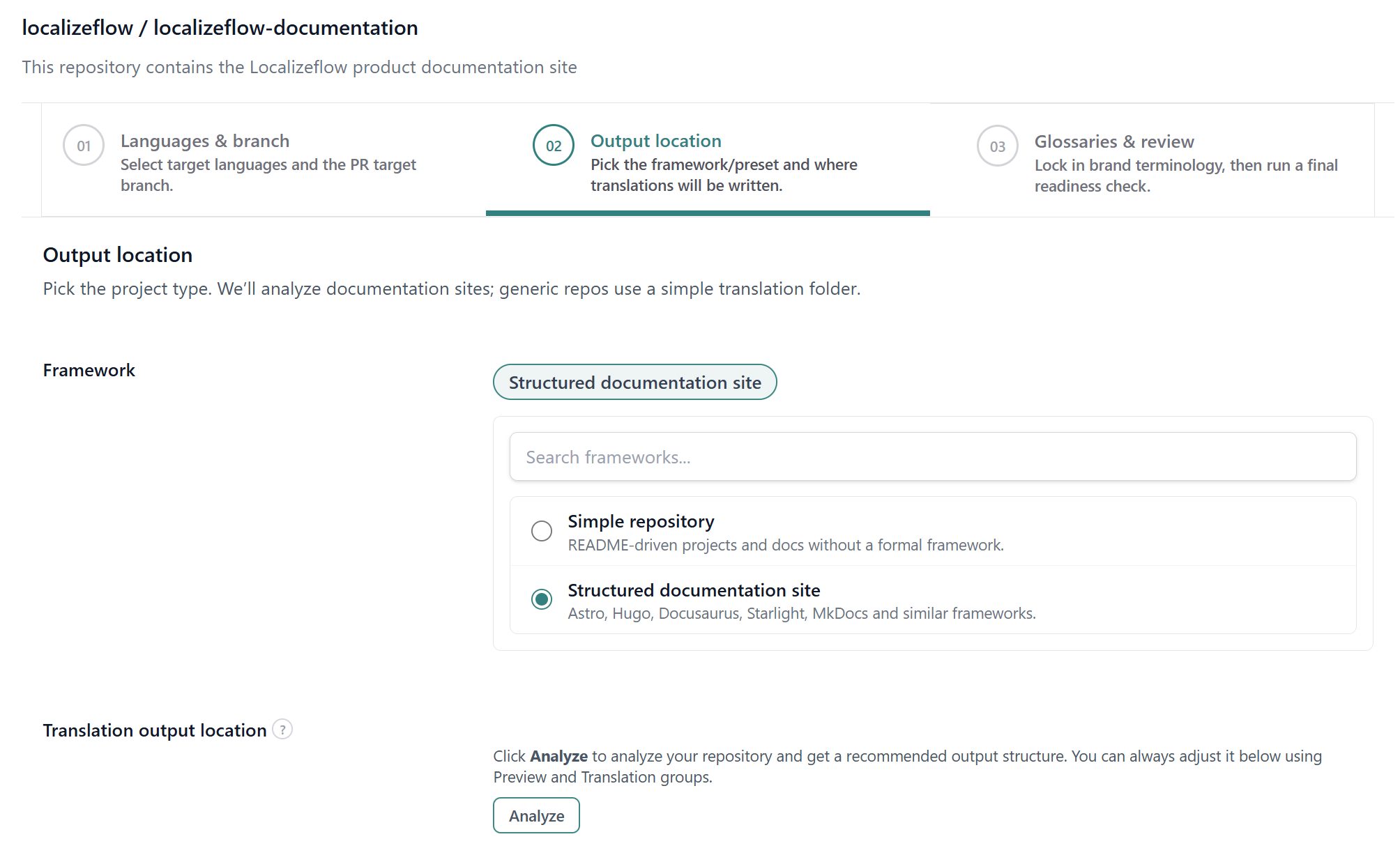
Astro, Docusaurus, Hugo, MkDocs 등 문서 프레임워크에는:
- 문서 사이트를 선택하세요.
저장소가 문서 프레임워크가 없는 단순 Markdown 기반 OSS 또는 교육용 저장소라면 다음을 참고하세요:
저장소 분석 (권장)
분석을 선택하면 Localizeflow가 다음을 감지합니다:
- 소스 언어 폴더 (예:
src/content/docs/en) - 권장 번역 출력 경로
감지된 경로를 검토 및 조정한 후 계속할 수 있습니다.
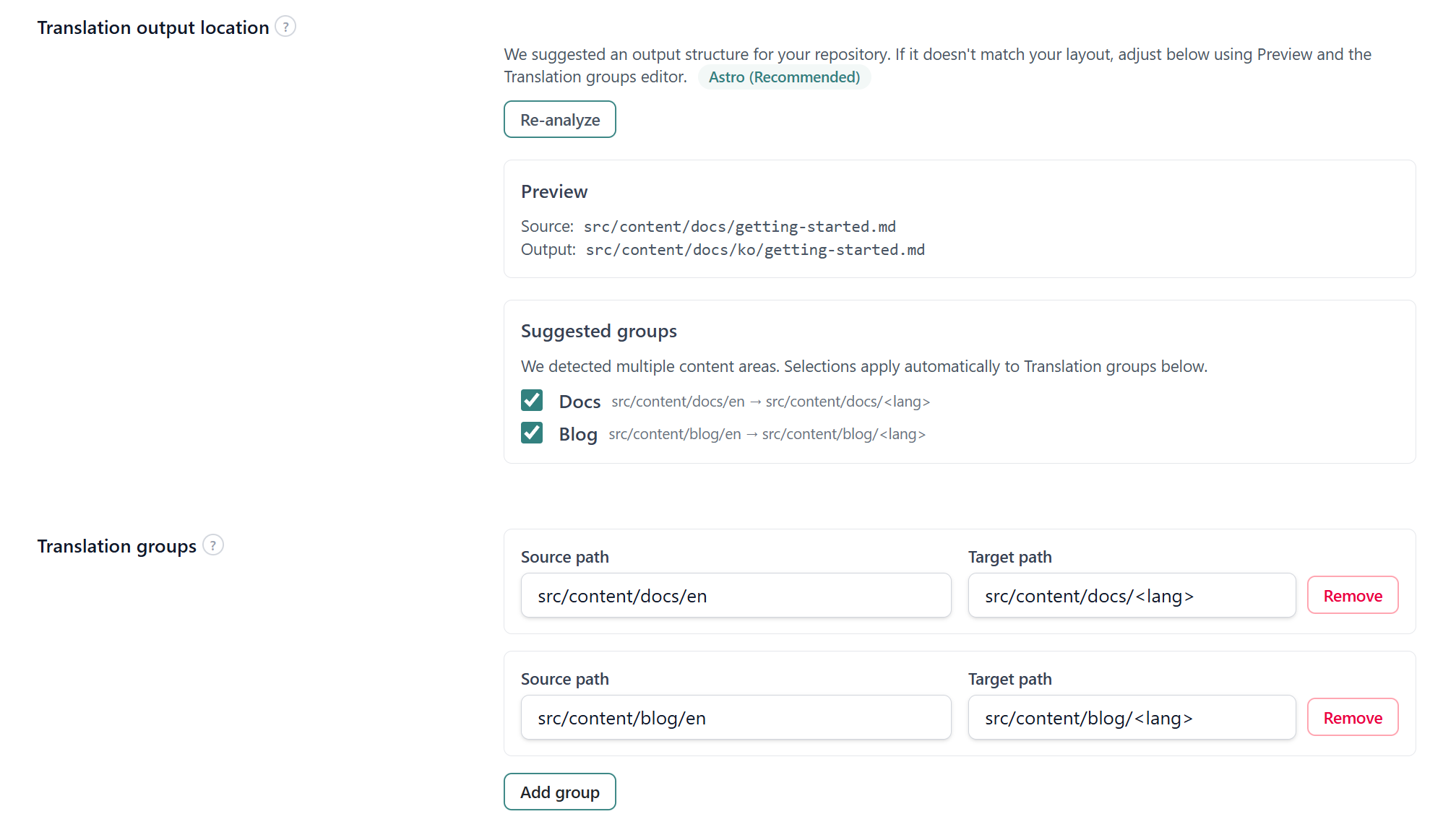
번역 그룹
각 번역 그룹은 다음과 같은 매핑을 정의합니다:
Source path → Target path
예시:
src/content/docs/en → src/content/docs/<lang>
<lang>은 선택한 각 대상 언어로 자동 대체됩니다. 예:
kofres
저장소에 여러 섹션이 있다면(예: docs와 blog), 섹션별로 하나씩 번역 그룹을 추가하세요.
저장소 미리보기를 사용해 번역 파일 생성 위치를 시각적으로 확인할 수 있습니다. 필요 시 소스 및 대상 경로를 직접 조정할 수 있습니다.
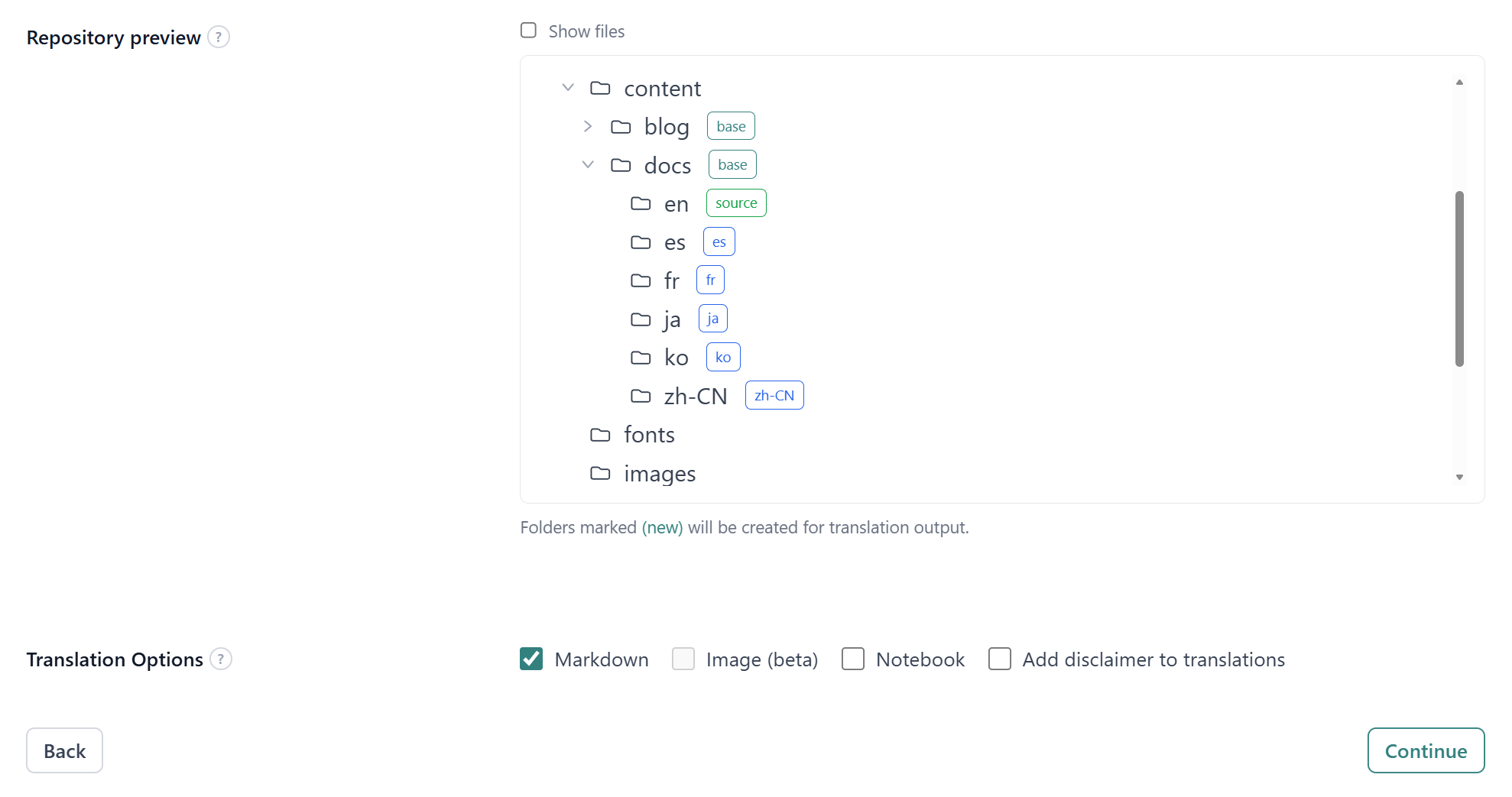
번역 옵션
추가 처리를 활성화할 수 있습니다:
- Markdown (기본값)
- 이미지 번역 (베타) (문서 사이트에서는 불가)
- 노트북 번역
- 번역에 면책 조항 추가
대부분 문서 사이트는 Markdown만으로 충분합니다.
계속하기를 선택하세요.
3단계: 용어집 및 최종 확인 목록
자동화 시작 전, 번역 중 변경되지 않아야 하는 용어를 정의할 수 있습니다.
용어집 만들기 (권장)
용어집은 다음을 보호합니다:
- 제품명
- 회사명
- 기능명
- 법률 또는 컴플라이언스 구문
용어는 한 줄에 하나씩 추가하세요. 각 용어는 생성된 번역에서 변경되지 않습니다.
예시:
Localizeflow
Co-op Translator
GitHub App
나중에 추가 용어집을 편집하거나 첨부할 수 있습니다.
최종 확인 목록
저장 및 완료를 선택하기 전에 다음을 확인하세요:
- 소스 경로가 Markdown 파일 위치와 올바르게 일치하는지.
- 기존 수동 번역과 생성된 출력물이 충돌하지 않는지.
- 필요하다면 오래된 번역 폴더를 제거했는지.
이 목록은 중복 파일과 끊어진 링크를 방지하는 데 도움이 됩니다.
자동화 시작하기
저장 및 완료를 선택하면 저장소 상세 페이지로 리디렉션됩니다.
번역은 자동으로 시작되지 않습니다.
자동 번역을 시작하려면:
- 자동화 시작을 선택하세요.
- Localizeflow가 저장소를 스캔합니다.
- 번역 작업이 생성됩니다.
- 드래프트 풀 리퀘스트가 자동으로 열립니다.
활성화하면 Localizeflow가 소스 변경을 지속적으로 모니터링하며 번역을 동기화합니다.
언제든지 자동화 일시 중지를 사용해 자동화를 중지할 수 있습니다.