教育仓库
学习如何使用 Localizeflow 翻译您的教育仓库。
教育资源库变化快速。
课程内容会变更。 示例会更新。 会添加新的练习。
手动保持多语言同步既困难又耗时。
Localizeflow 确保您的源语言中的每次更新通过拉取请求自动反映到所有翻译版本中。
前提条件
- 一个 GitHub 账号。
- 访问您想要翻译的 GitHub 组织或仓库。
在 GitHub 组织上安装 Localizeflow GitHub 应用程序 需要您是组织所有者。 如果您不是所有者,请将此页面分享给一位所有者,并请他们为您完成安装步骤。
准备您的仓库(可选)
如果您已经维护手动翻译(例如 README.ko.md 或 docs/ja/),
在启用自动化之前请删除它们,以确保您的默认语言保持为唯一的真实源。
登录并安装 Localizeflow GitHub 应用程序
-
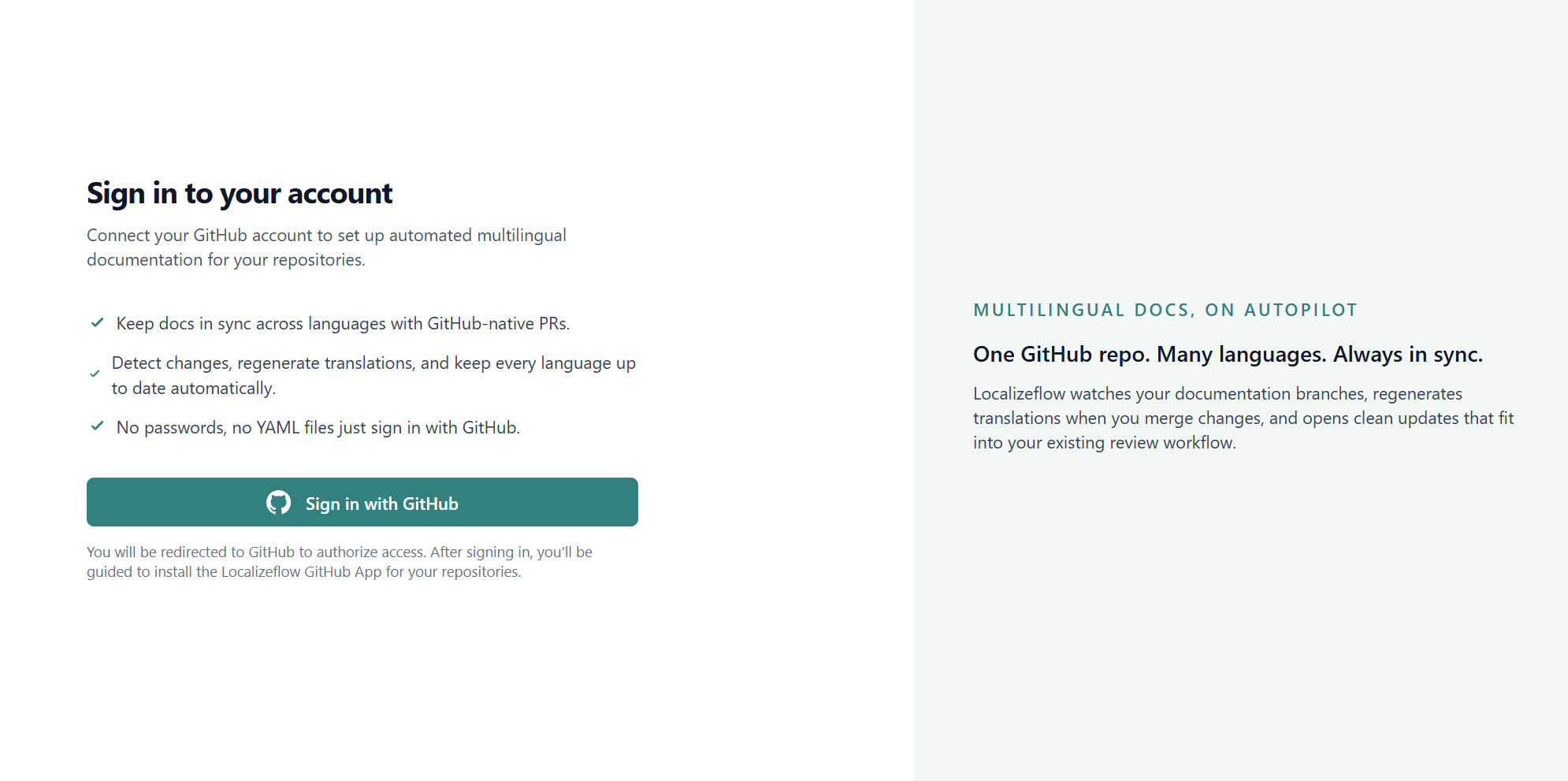
访问 localizeflow.com。
-
使用 GitHub 登录。
-
选择 安装到新账户。
-
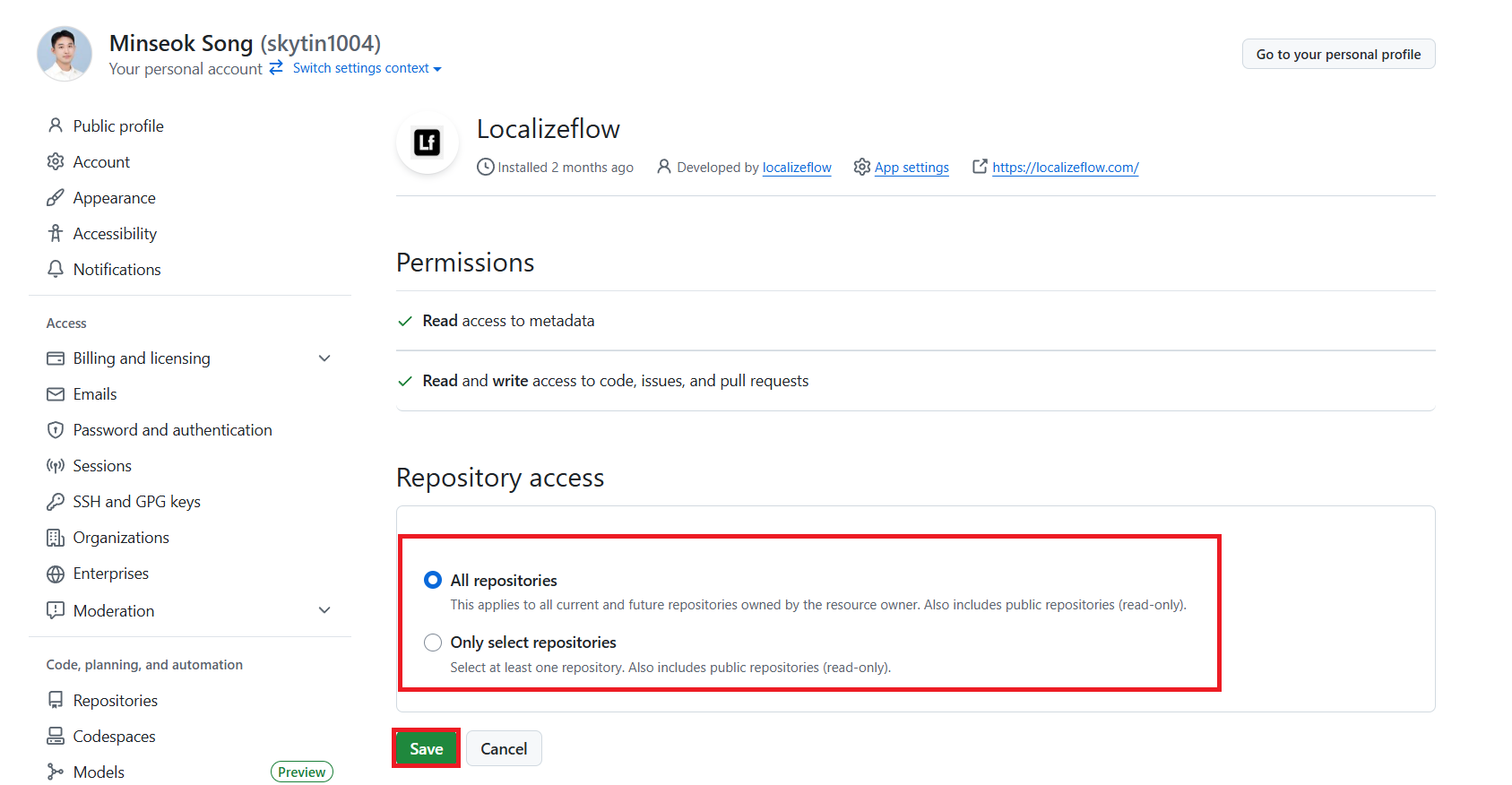
选择您要安装 Localizeflow GitHub 应用程序的账户——您的个人账户或您管理的组织。
在 GitHub 组织中安装应用程序需要 组织所有者权限。 如果您不是所有者,请将此页面分享给一位所有者,并请他们为您完成安装步骤。
-
选择您希望 Localizeflow 访问的仓库,然后选择 保存。
-
您将被重定向到 Localizeflow 仪表板。
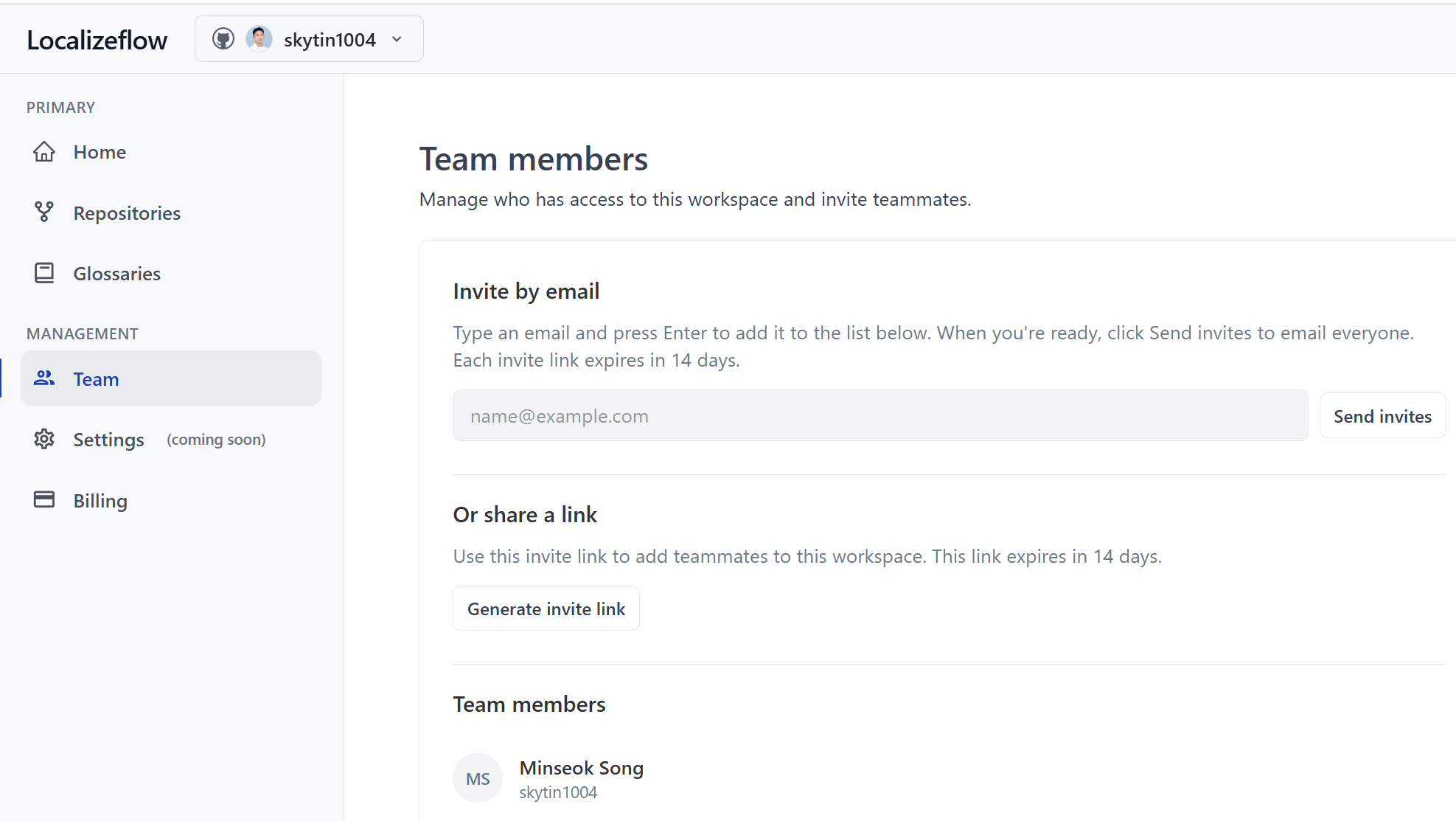
如果组织所有者安装了 Localizeflow GitHub 应用程序,他们可以通过侧边栏的 团队 页面邀请团队成员,可以通过发送邮件邀请或分享邀请链接邀请。
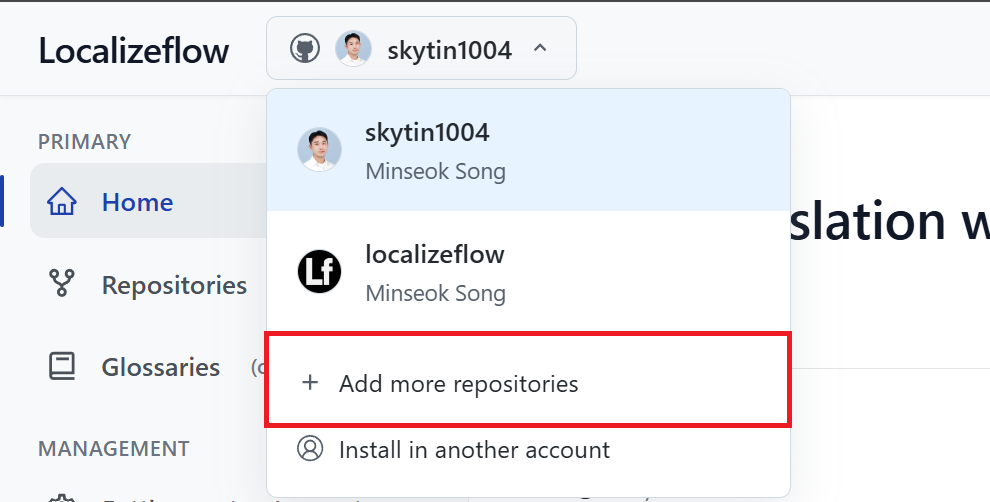
若想以后添加更多仓库,在页眉中选择您的账户,然后选择 + 添加更多仓库。
将您的仓库连接到 Localizeflow
-
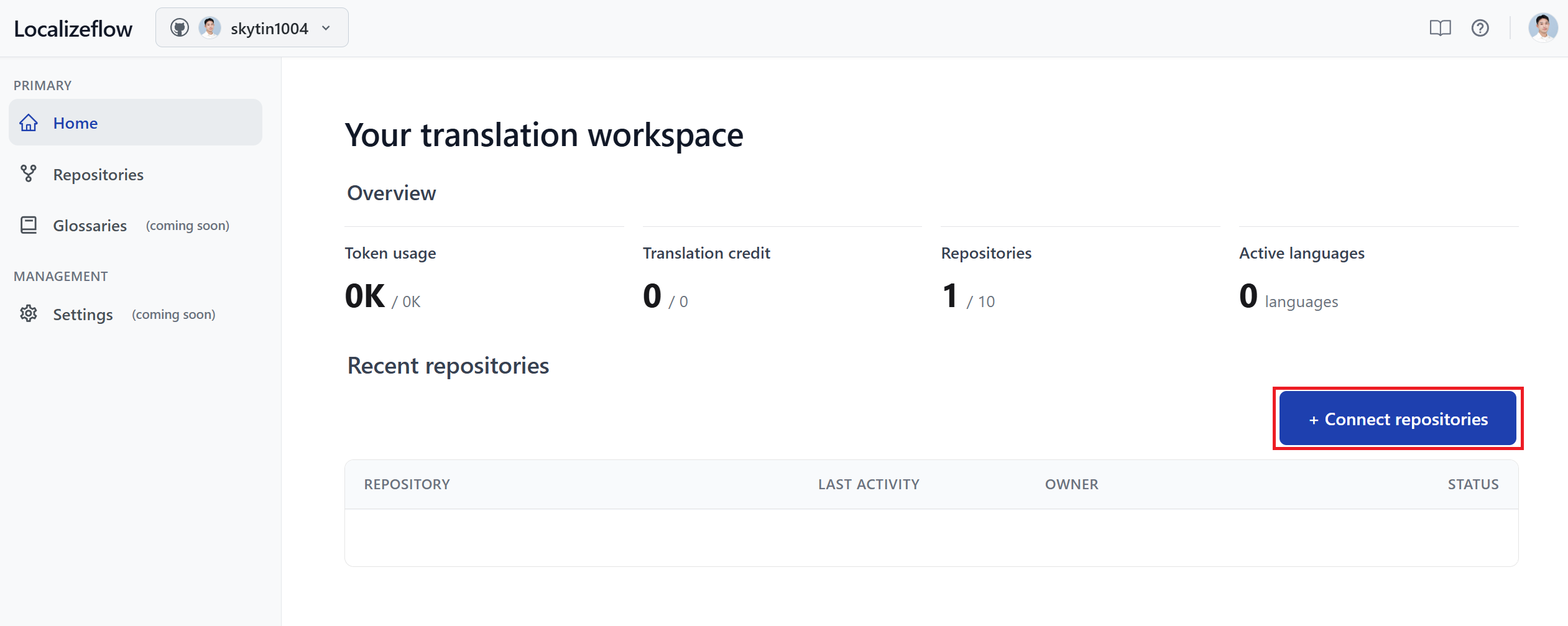
在 Localizeflow 首页,选择 + 连接仓库。
-
选择一个或多个仓库,然后选择 保存。
-
已连接的仓库将显示在 首页 和 仓库 页面上。
运行您的第一次翻译
连接仓库后,从仪表板中选择仓库以打开入门向导。
该向导耗时不到两分钟,定义了:
- 哪些语言
- 必须保持不变的术语
第 1 步:语言和目标分支
目标语言
选择一个或多个目标语言。
Localizeflow 将为每个选定语言生成并维护拉取请求。
您可以稍后从仓库设置中修改语言。
目标分支
选择应在哪个分支打开翻译拉取请求。
- 大多数情况下,使用默认分支(例如
main)。 - 如果您使用的是预发布或文档分支,请改选该分支。
如果留空,Localizeflow 将使用仓库的默认分支。
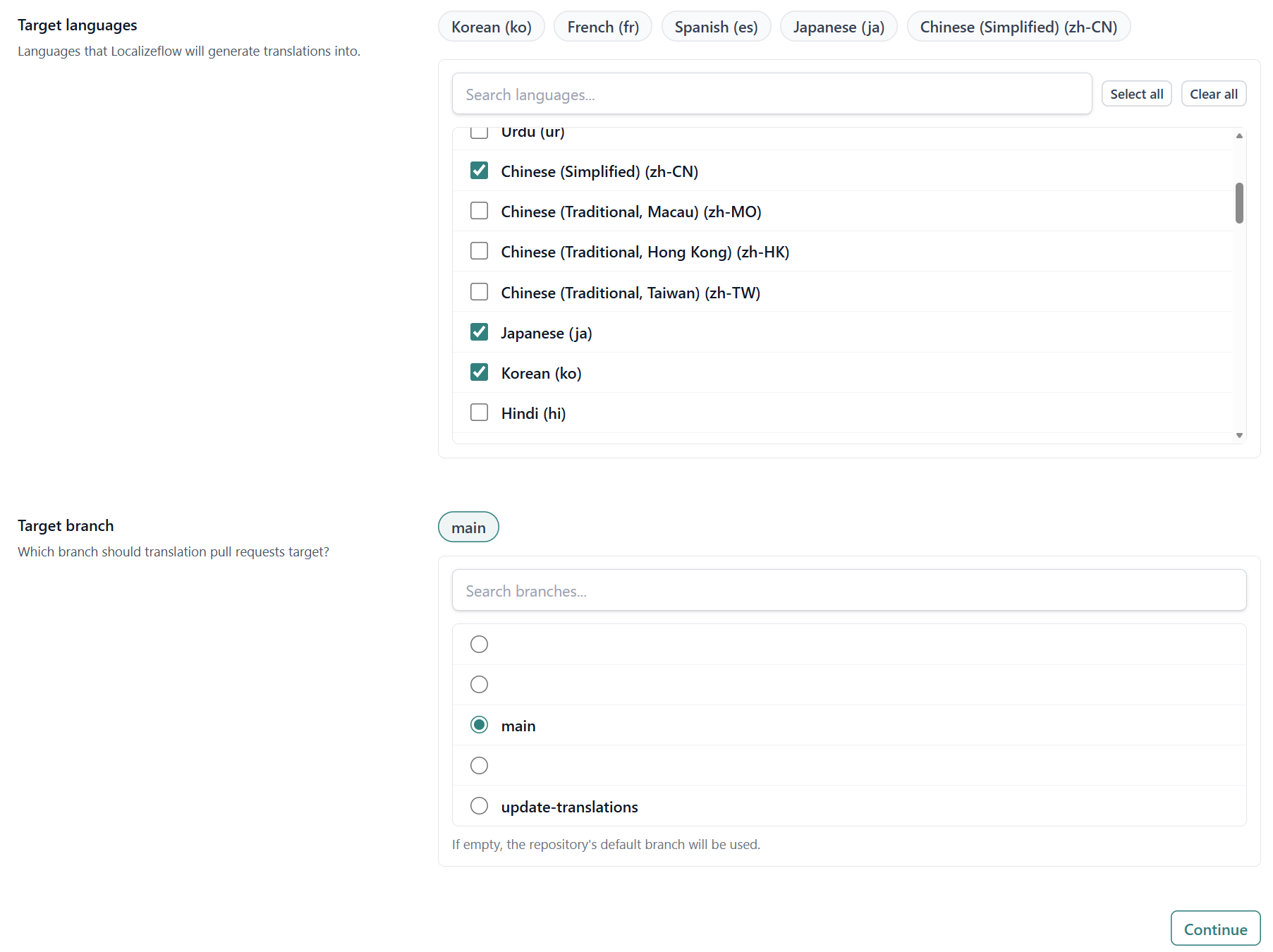
选择 继续。
第 2 步:输出位置
选择项目类型
教育资源库通常由 Markdown 文件、笔记本和基于图片的内容组成,而非框架驱动的文档站点。
对于教育资源库,请选择:
- 简单仓库。
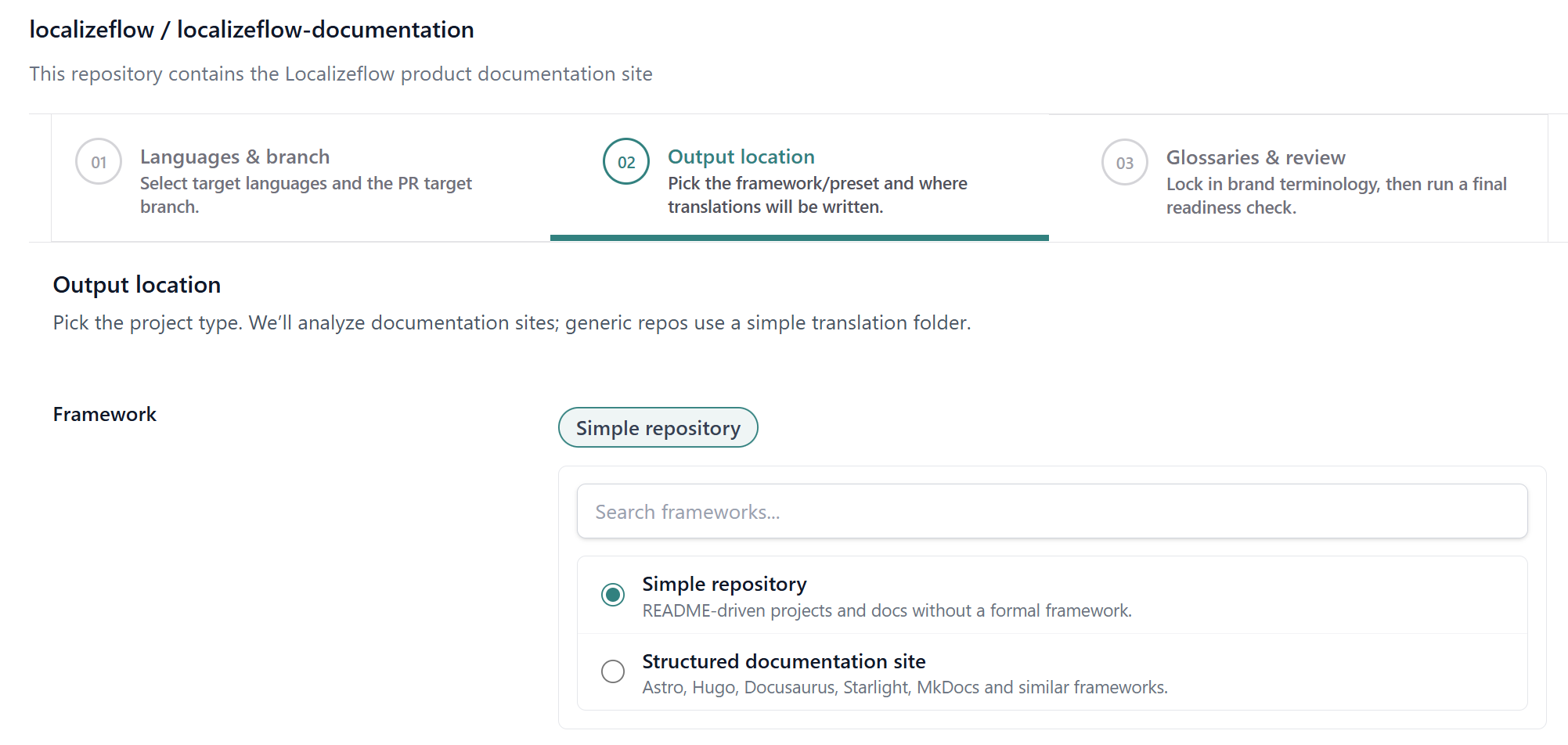
如果您需要对源路径和目标路径进行完全控制,可选择 结构化文档站点,然后手动配置翻译组。
翻译选项
您可以启用额外处理:
- Markdown(默认)
- 图片翻译(测试版)(文档站点不可用)
- 笔记本翻译
- 为翻译添加免责声明
对于多数教育资源库,我们推荐:
- Markdown
- 图片翻译
- 笔记本翻译
这确保课程材料、截图和 Jupyter 笔记本在各语言间保持一致。
选择 继续。
第 3 步:词汇表和最终检查清单
在自动化开始之前,您可以定义翻译期间必须保持不变的词语。
创建词汇表(推荐)
词汇表有助于保留:
- 产品名称
- 公司名称
- 功能名称
- 法律或合规术语
每行添加一个词语。生成的翻译中该词语保持不变。
示例:
Localizeflow
Co-op Translator
GitHub App
您可以稍后编辑或附加更多词汇表。
最终检查清单
在选择 保存并完成 前,请核实:
- 源路径是否正确匹配您的 Markdown 文件位置。
- 现有的手动翻译不会与生成的输出冲突。
- 如果需要,已经删除了过时的翻译文件夹。
此检查清单有助于防止文件重复和链接断裂。
启动自动化
选择 保存并完成 后,您将被重定向到仓库详细页面。
翻译不会自动开始。
若要开始自动翻译:
- 选择 自动化。
- Localizeflow 扫描您的仓库。
- 生成翻译任务。
- 自动打开拉取请求草稿。
自动化默认关闭。
启用后,Localizeflow 会持续监控您的仓库,当课程或材料更改时保持所有语言同步。
您可随时通过 暂停自动化 暂停。