快速入门
使用 Localizeflow GitHub 应用,在两分钟内自动翻译您的文档。
安装 GitHub 应用程序。
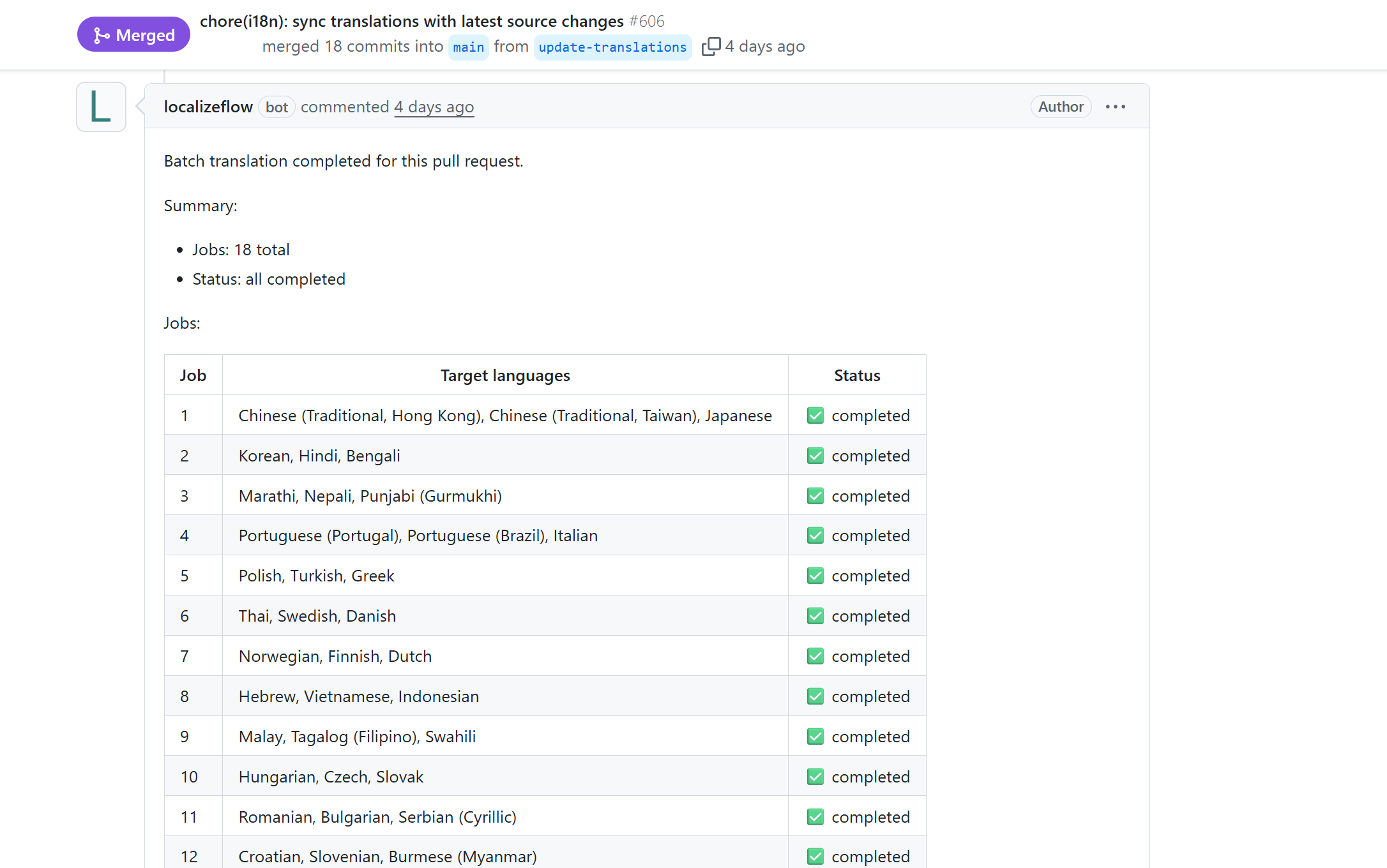
Localizeflow 会自动打开并更新多语言拉取请求。
请按照以下步骤连接您的仓库并运行您的首次翻译。
前提条件
- 一个 GitHub 账号。
- 访问您想要翻译的 GitHub 组织或仓库的权限。
在 GitHub 组织中安装 Localizeflow GitHub 应用程序 需要您是该组织的所有者。 如果您不是所有者,请将此页面分享给所有者,并请他们为您完成安装步骤。
准备您的仓库(可选)
如果您已经维护了手动翻译(例如 README.ko.md 或 docs/ja/),
请在启用自动化之前移除它们,以确保您的默认语言保持唯一的真实来源。
登录并安装 Localizeflow GitHub 应用程序
-
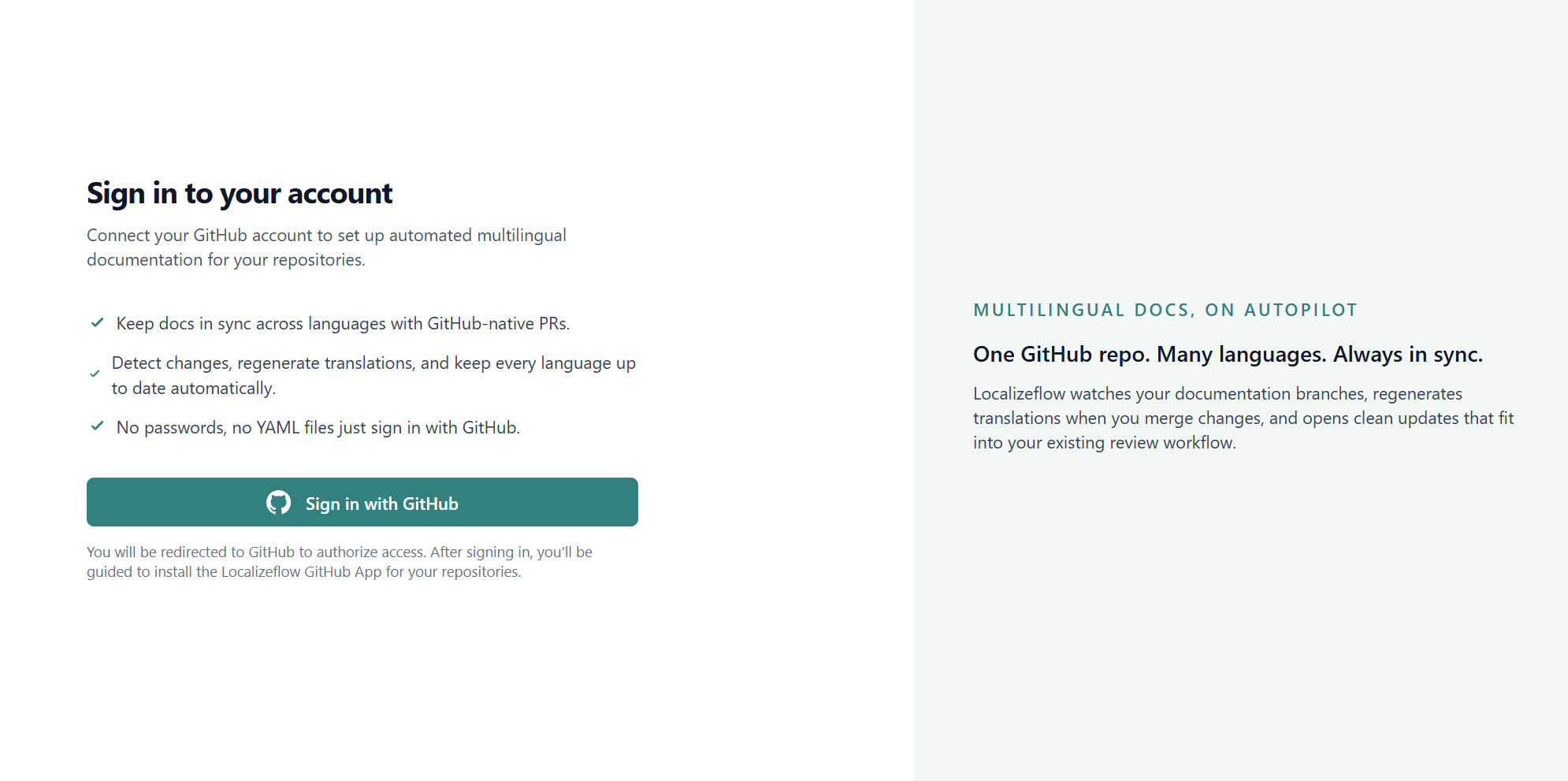
访问 localizeflow.com。
-
使用 GitHub 登录。
-
选择 Install in new account。
-
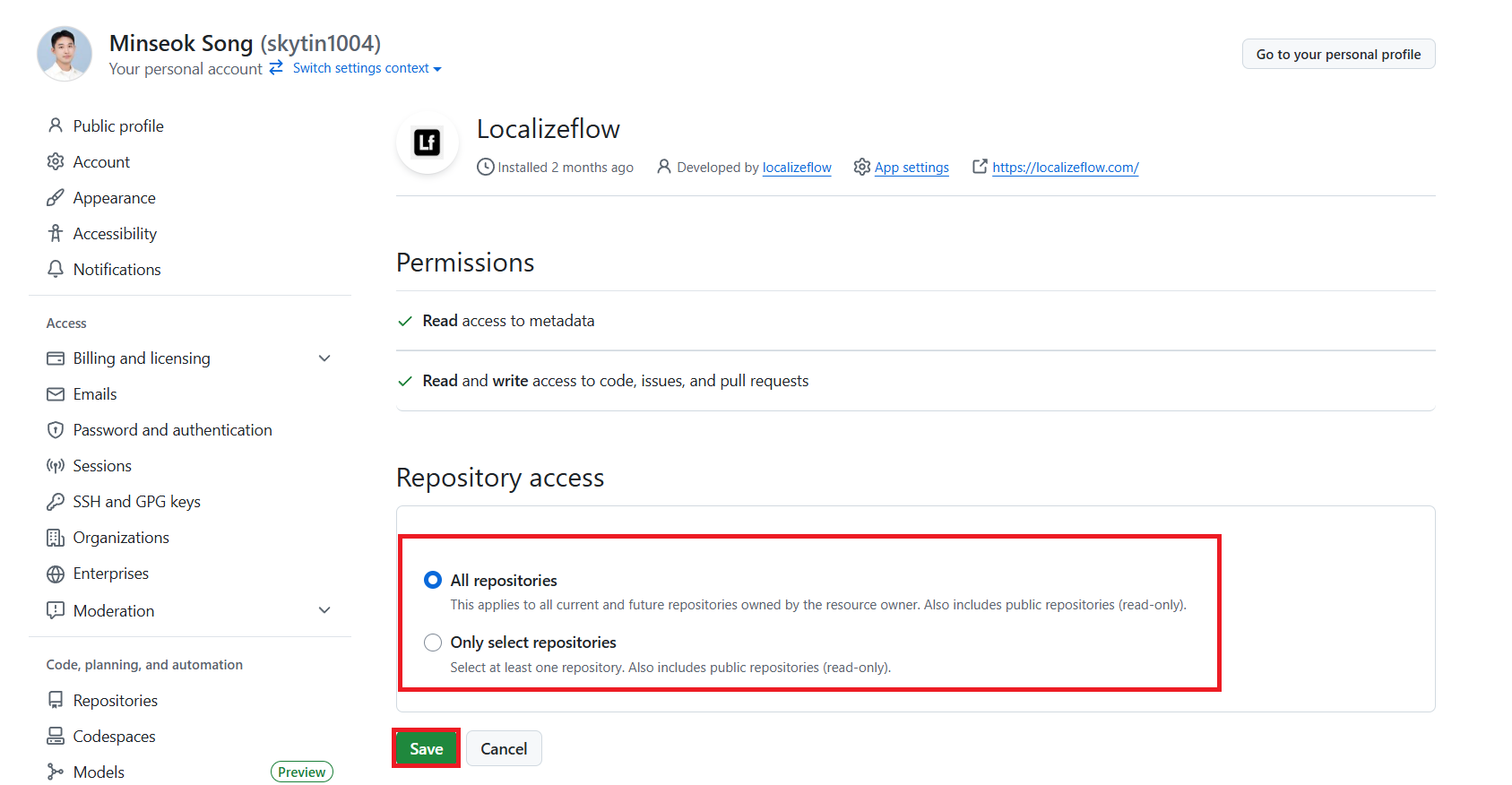
选择您希望安装 Localizeflow GitHub 应用程序的账号——您的个人账号或您管理的组织。
在 GitHub 组织中安装该应用程序需要 组织所有者权限。 如果您不是所有者,请将此页面分享给所有者,并请他们为您完成安装步骤。
-
选择您希望 Localizeflow 访问的仓库,然后选择 Save。
-
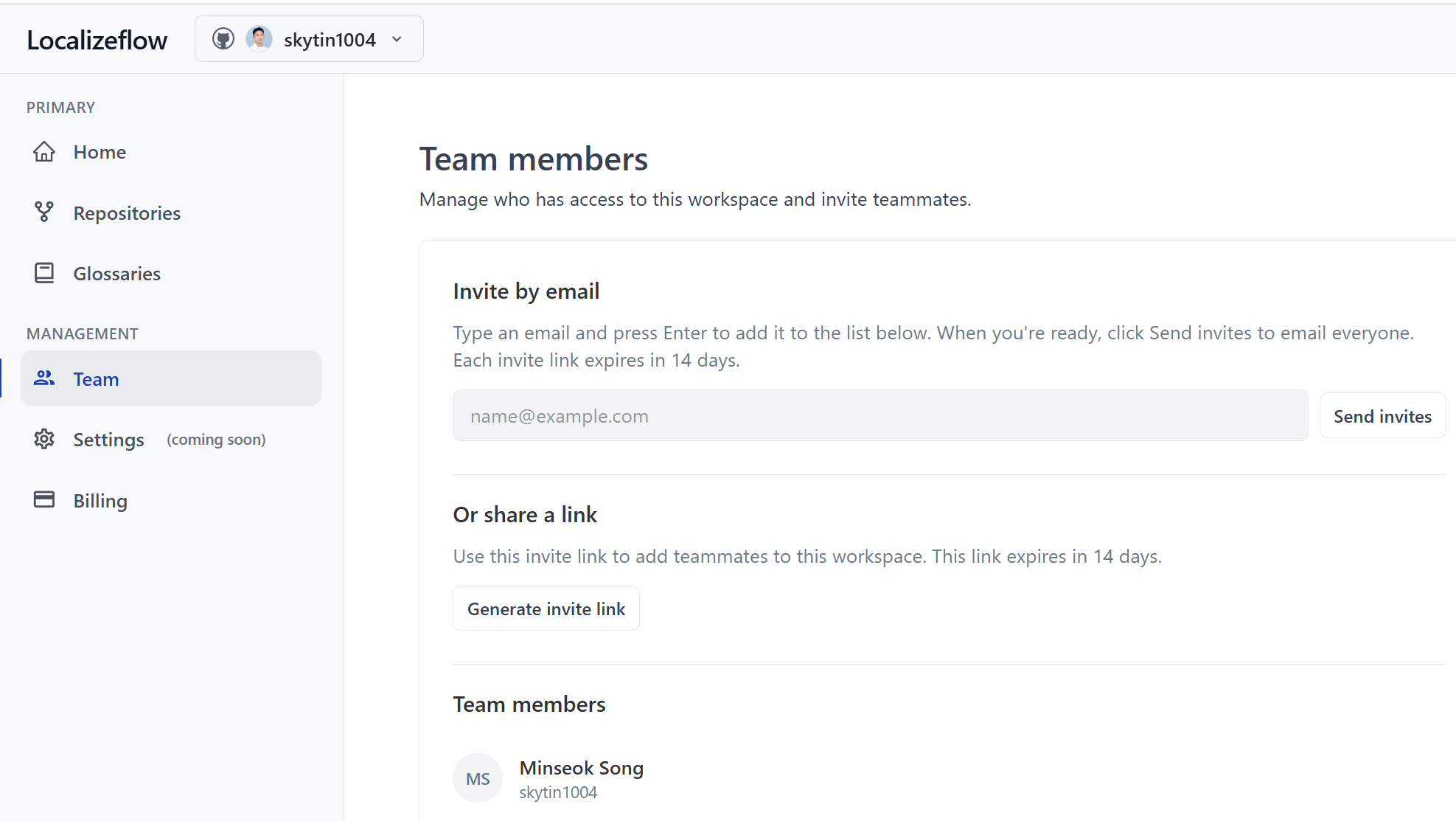
您将被重定向到 Localizeflow 仪表板。
如果组织所有者已安装 Localizeflow GitHub 应用程序,他们可以从侧边栏的 Team 页面邀请团队成员,通过发送电子邮件邀请或分享邀请链接。
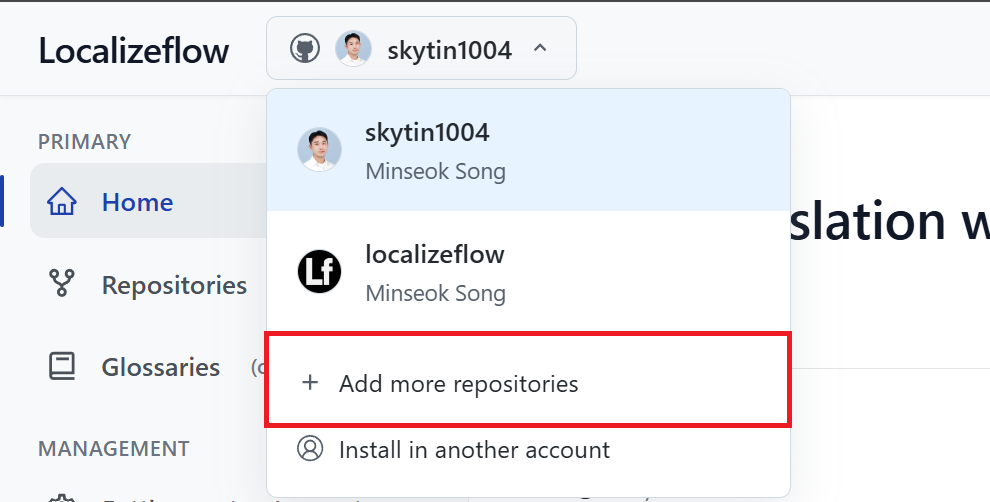
以后要添加更多仓库,请在页眉中选择您的账号,然后选择 + Add more repositories。
将您的仓库连接到 Localizeflow
-
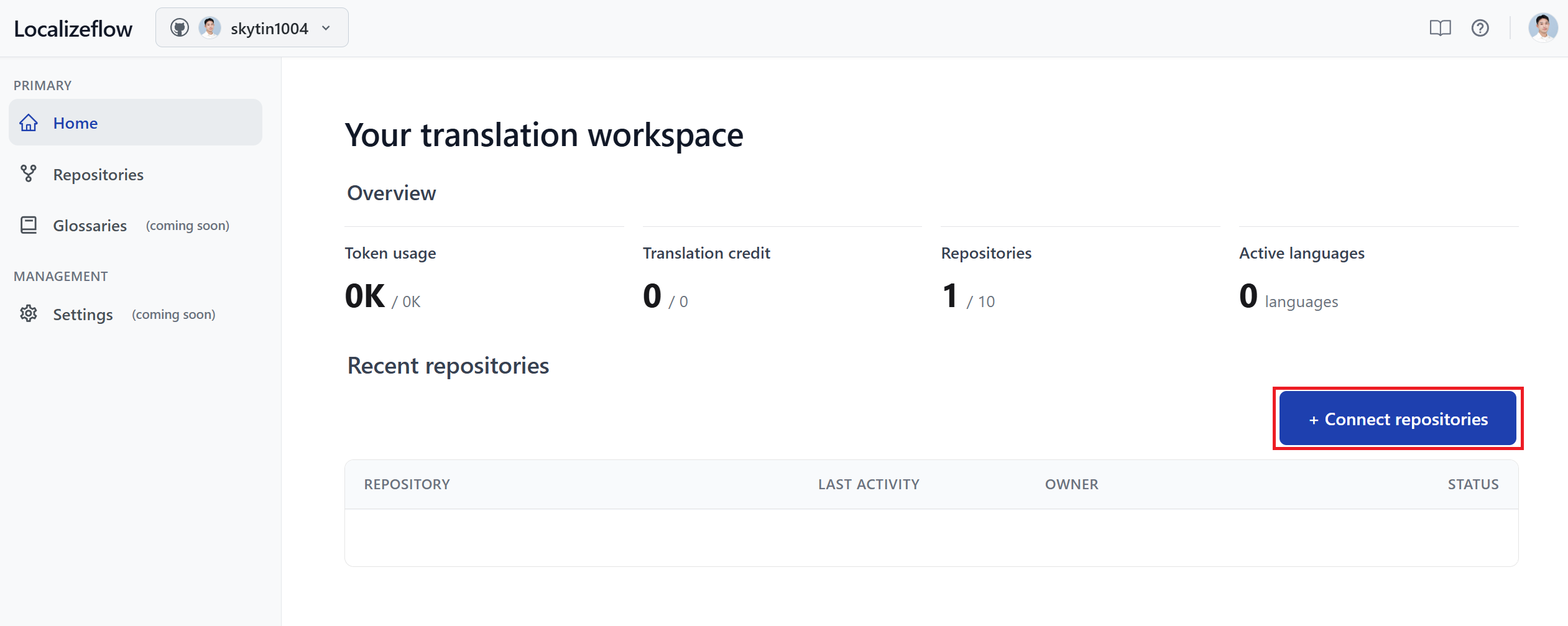
在 Localizeflow 首页,选择 + Connect repositories。
-
选择一个或多个仓库,然后选择 Save。
-
连接的仓库将显示在 Home 和 Repositories 页面中。
运行您的首次翻译
连接仓库后,从仪表板选择该仓库以打开引导向导。
该向导耗时不到两分钟,定义:
- 选择的语言
- 翻译输出路径
- 必须保持不变的术语
第 1 步:语言和目标分支
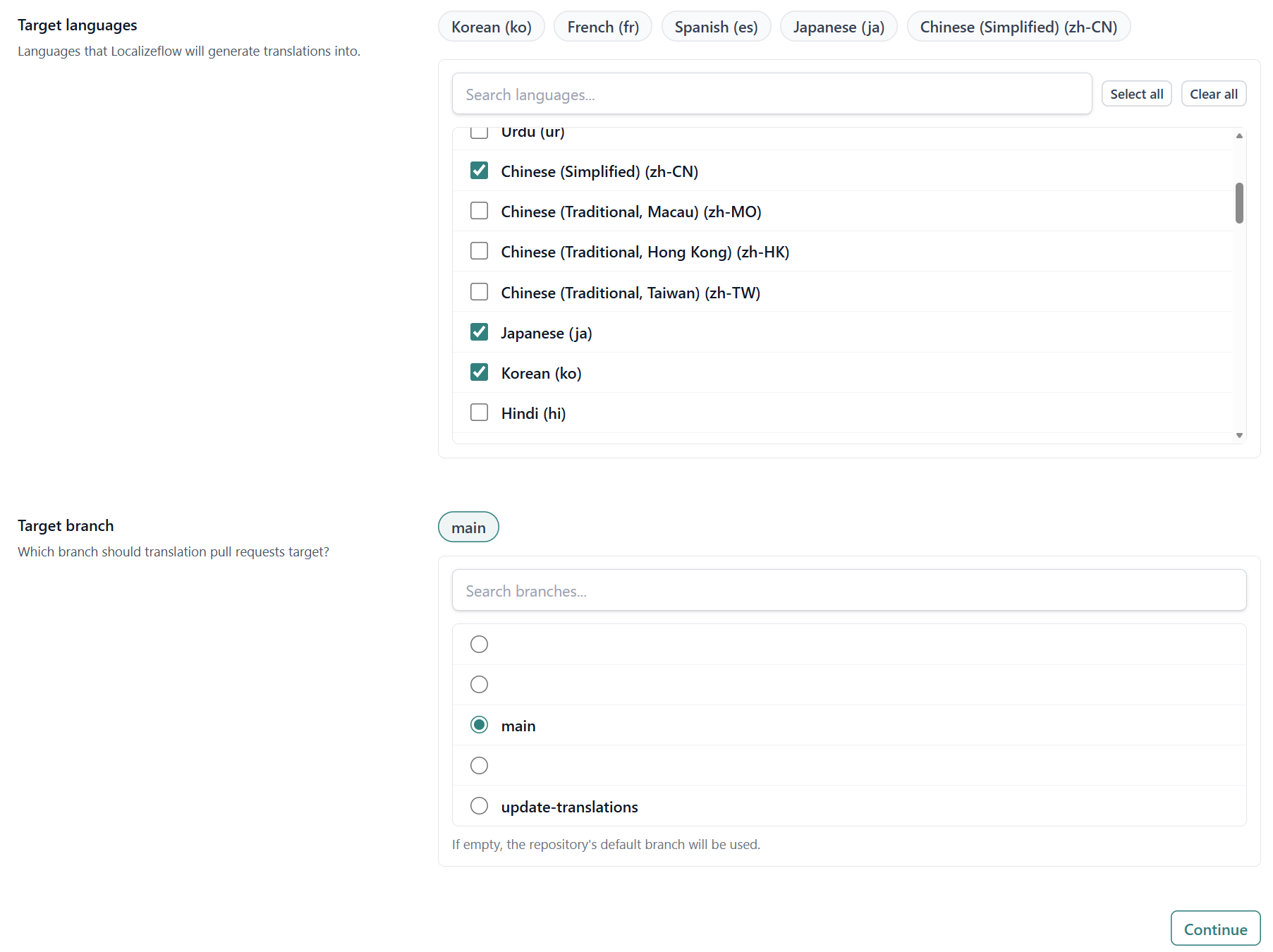
目标语言
选择一个或多个目标语言。
Localizeflow 将为每种选中的语言生成并维护拉取请求。
您稍后可以从仓库设置中修改语言。
目标分支
选择应打开翻译拉取请求的分支。
- 大多数情况下,使用默认分支(例如
main)。 - 如果您使用暂存分支或文档分支,则选择它。
若不填写,Localizeflow 将使用仓库的默认分支。
选择 Continue。
第 2 步:输出位置
Localizeflow 需要了解您的源文件位置及翻译文件应生成的位置。
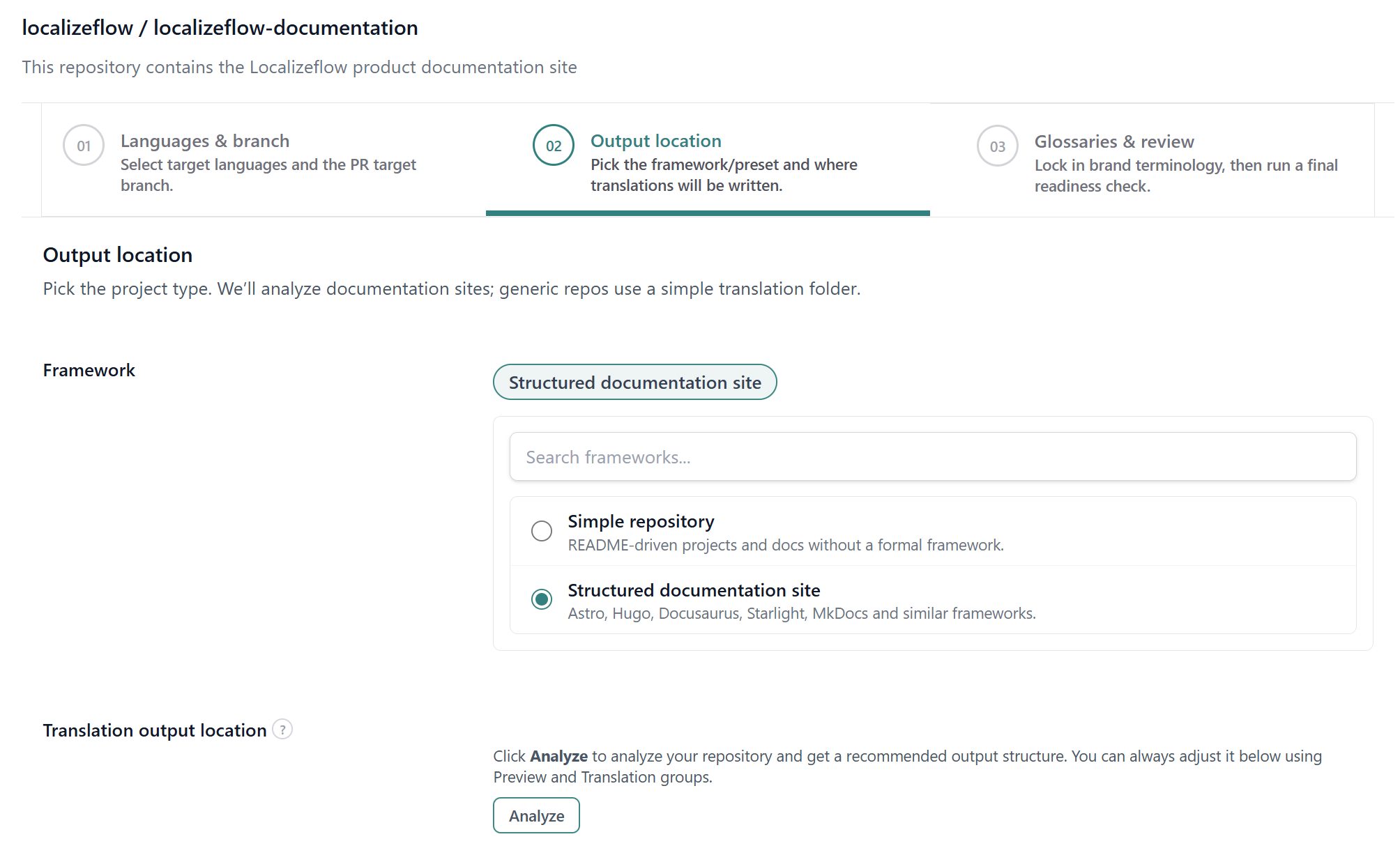
选择项目类型
对于 Astro、Docusaurus、Hugo、MkDocs 等文档框架,选择:
- Documentation site。
如果您的仓库是基于简单 Markdown 的开源或教育仓库且没有文档框架,请参阅:
分析您的仓库(推荐)
选择 Analyze 以让 Localizeflow 检测:
- 源语言文件夹(例如
src/content/docs/en) - 推荐的翻译输出路径
您可以在继续前审查并调整检测到的路径。
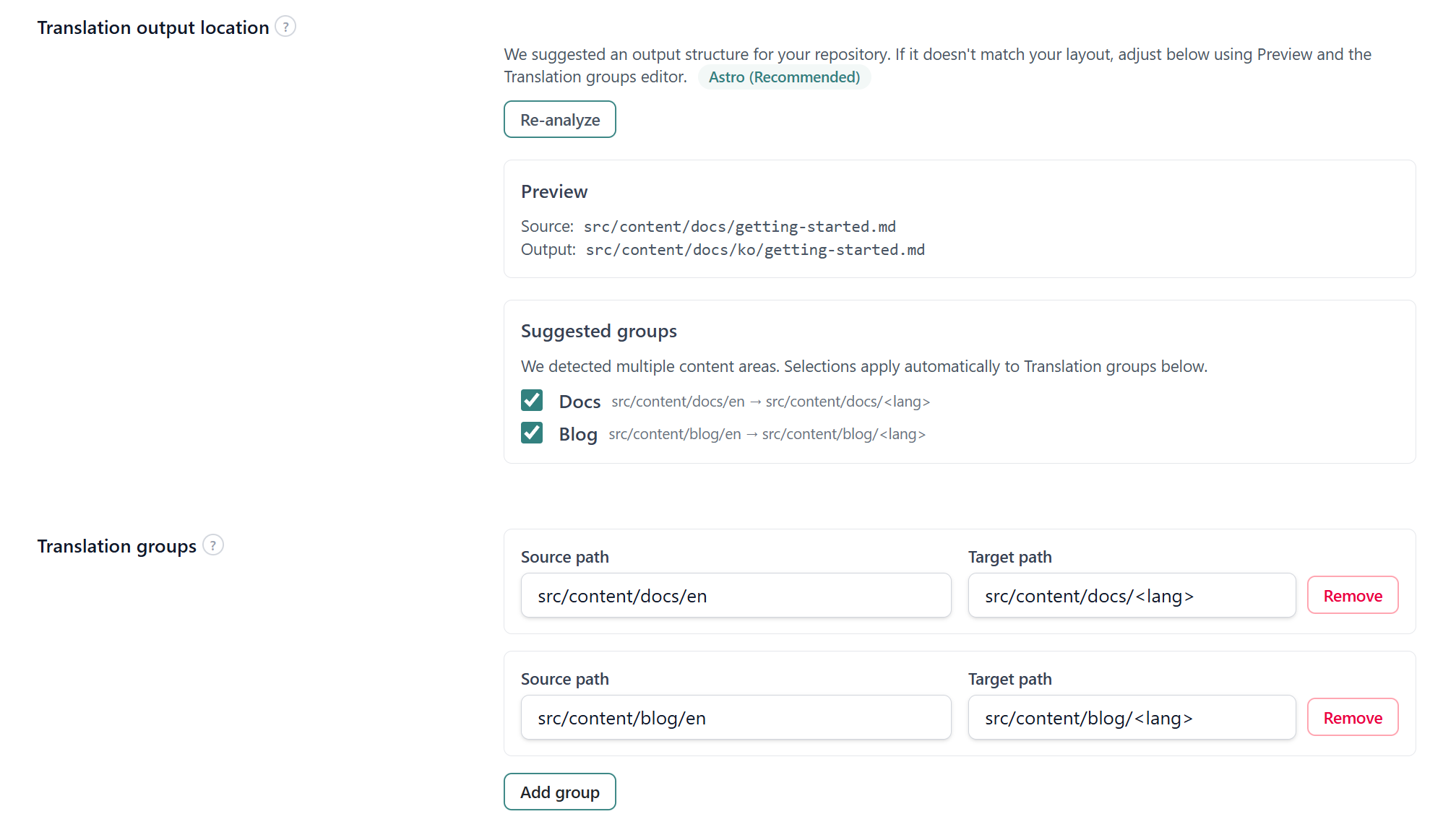
翻译组
每个翻译组定义一个映射:
Source path → Target path
示例:
src/content/docs/en → src/content/docs/<lang>
<lang> 会自动替换为每个选定的目标语言,例如:
kofres
如果您的仓库包含多个部分(例如 docs 和 blog),请为每个部分添加一个翻译组。
使用仓库预览来直观确认翻译文件将生成的位置。 如有需要,可以直接调整源路径和目标路径。
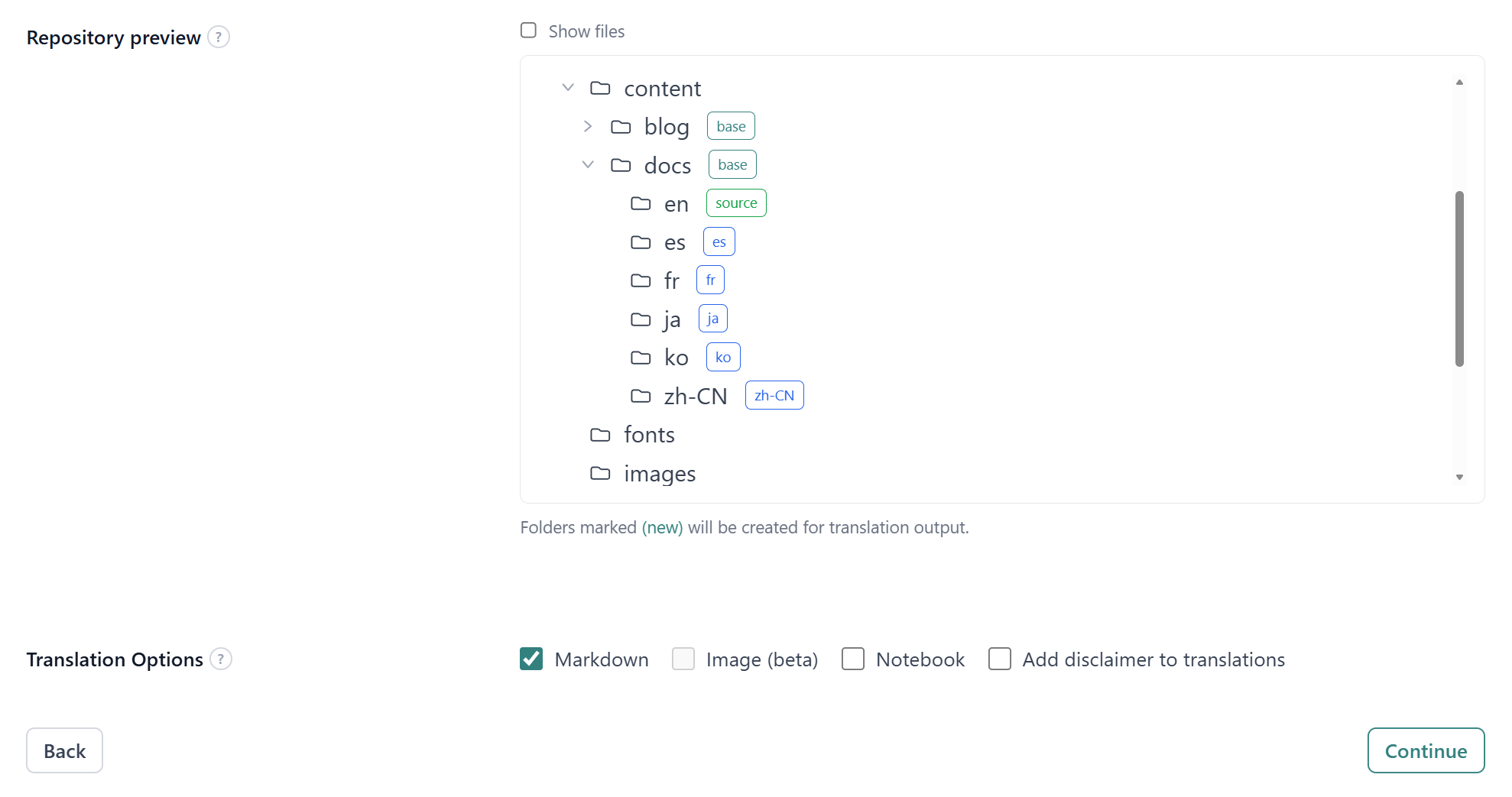
翻译选项
您可以启用额外的处理:
- Markdown(默认)
- 图片翻译(测试版)(文档站点不可用)
- Notebook 翻译
- 添加免责声明到翻译内容
对于大多数文档站点,仅 Markdown 即可满足需求。
选择 Continue。
第 3 步:词汇表与最终检查清单
自动化开始前,您可以定义翻译中必须保持不变的术语。
创建词汇表(推荐)
词汇表有助于保持:
- 产品名称
- 公司名称
- 功能名称
- 法律或合规短语
每行添加一个术语。每个术语在生成的翻译中保持不变。
示例:
Localizeflow
Co-op Translator
GitHub App
您可以稍后编辑或附加额外的词汇表。
最终检查清单
在选择 Save & Finish 之前,请核实:
- 源路径是否正确匹配您的 Markdown 文件位置。
- 现有的手动翻译不会与生成内容冲突。
- 如有必要,已移除过时的翻译文件夹。
此检查有助于防止文件重复和链接断裂。
启动自动化
选择 Save & Finish 后,您将被重定向到仓库详情页面。
翻译不会自动开始。
要启动自动翻译:
- 选择 Automate。
- Localizeflow 扫描您的仓库。
- 生成翻译任务。
- 自动创建草稿拉取请求。
启用后,Localizeflow 会持续监控源内容变更并保持翻译同步。
您可以随时使用 Pause automate 暂停自动化。